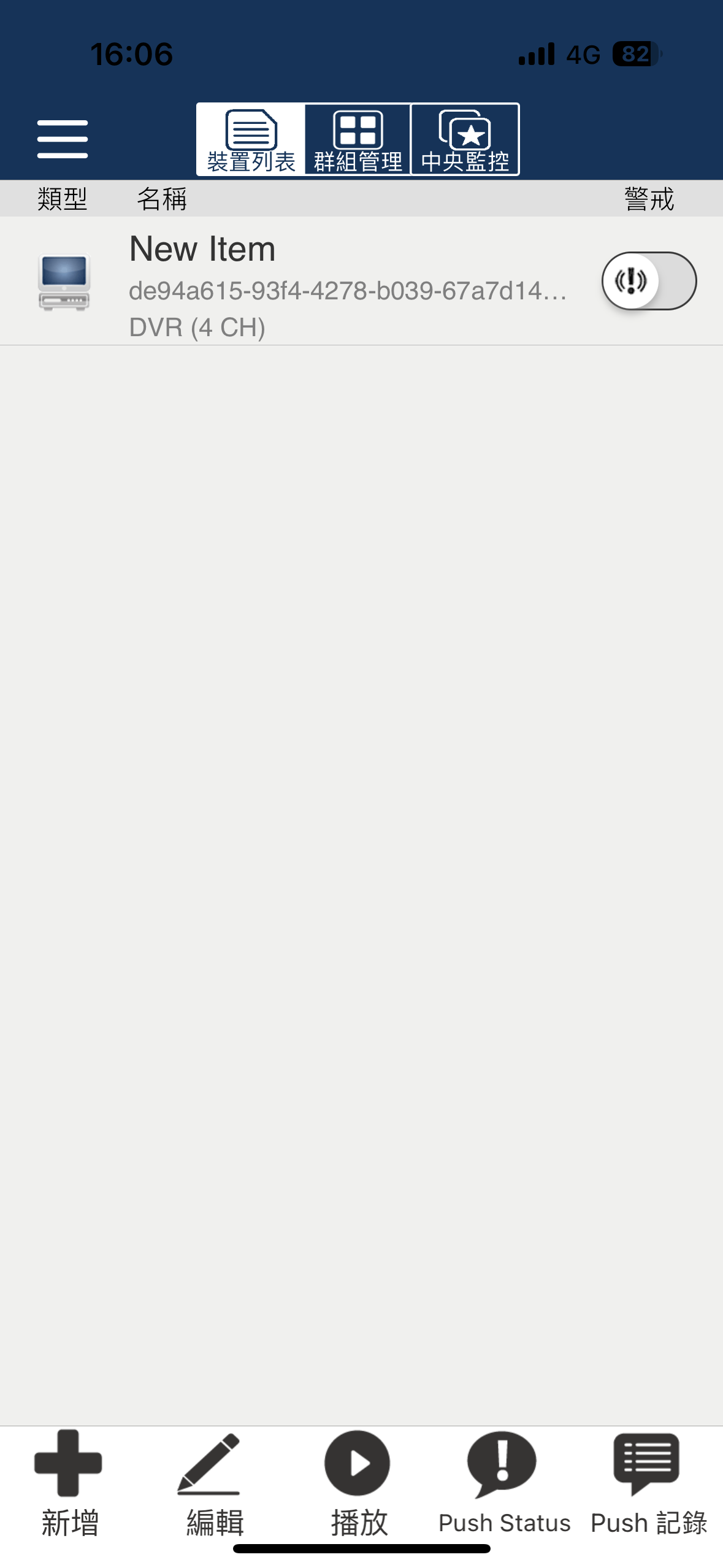
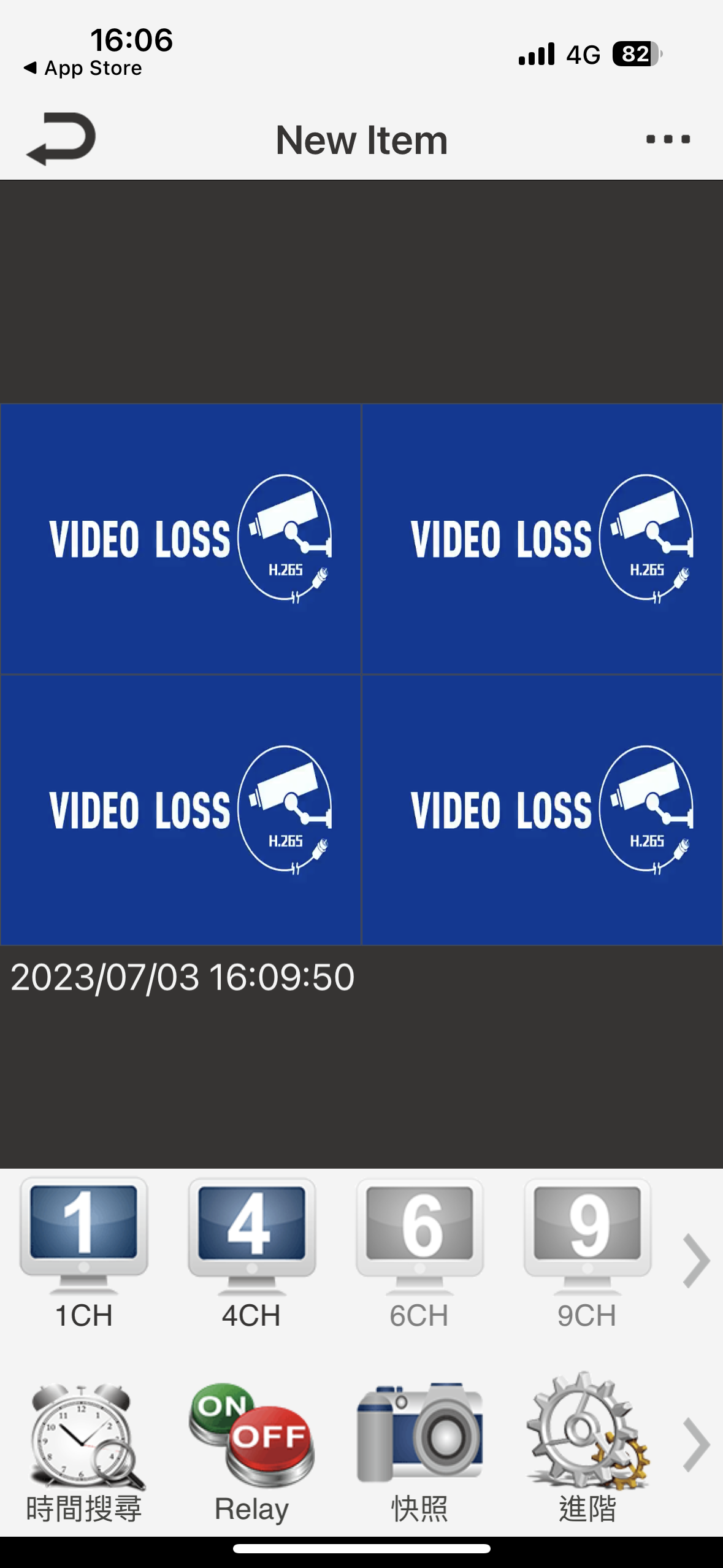
以下會分別介紹:
1.EX2主機基本操作教學
2.EX2主機 手機遠端監控基本操作教學
EX2主機主機操作說明
-
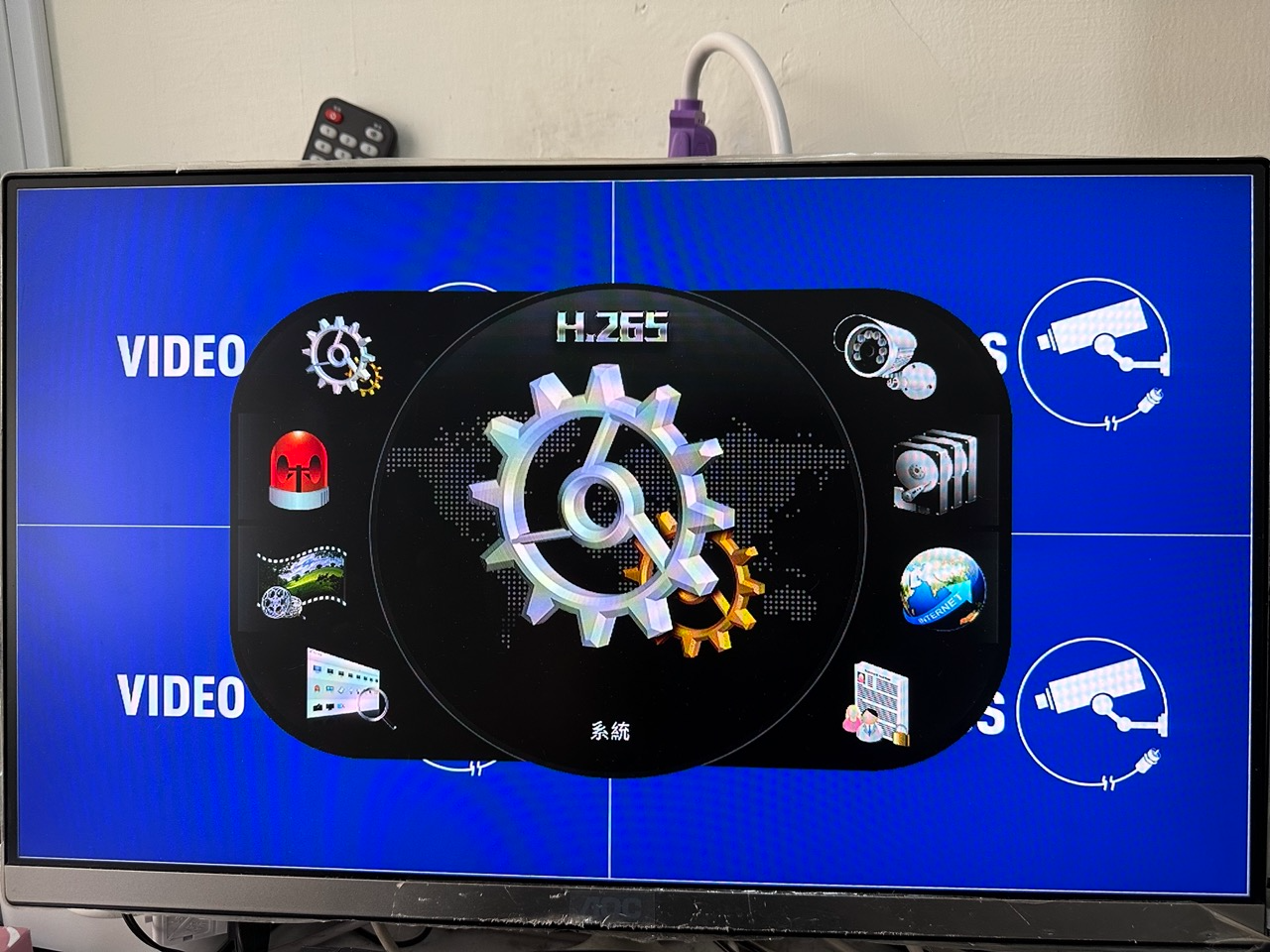
主選單/介面
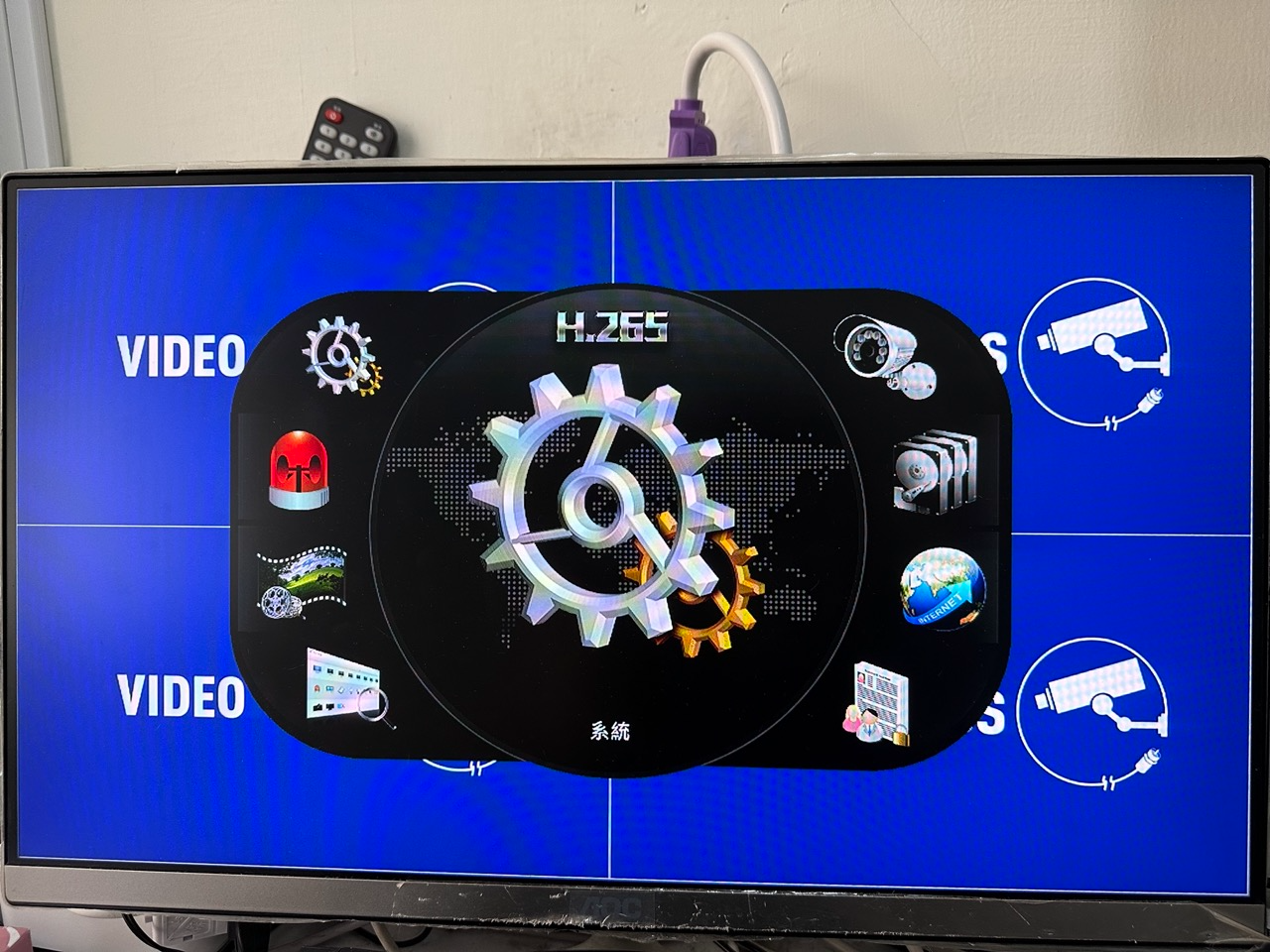
監控主機在通電的狀況下,按下滑鼠右鍵,螢幕上會出現如下的快捷選單列表,可以快速進到主機主選單,警報,硬碟內容,頻道螢幕分割畫面等設定
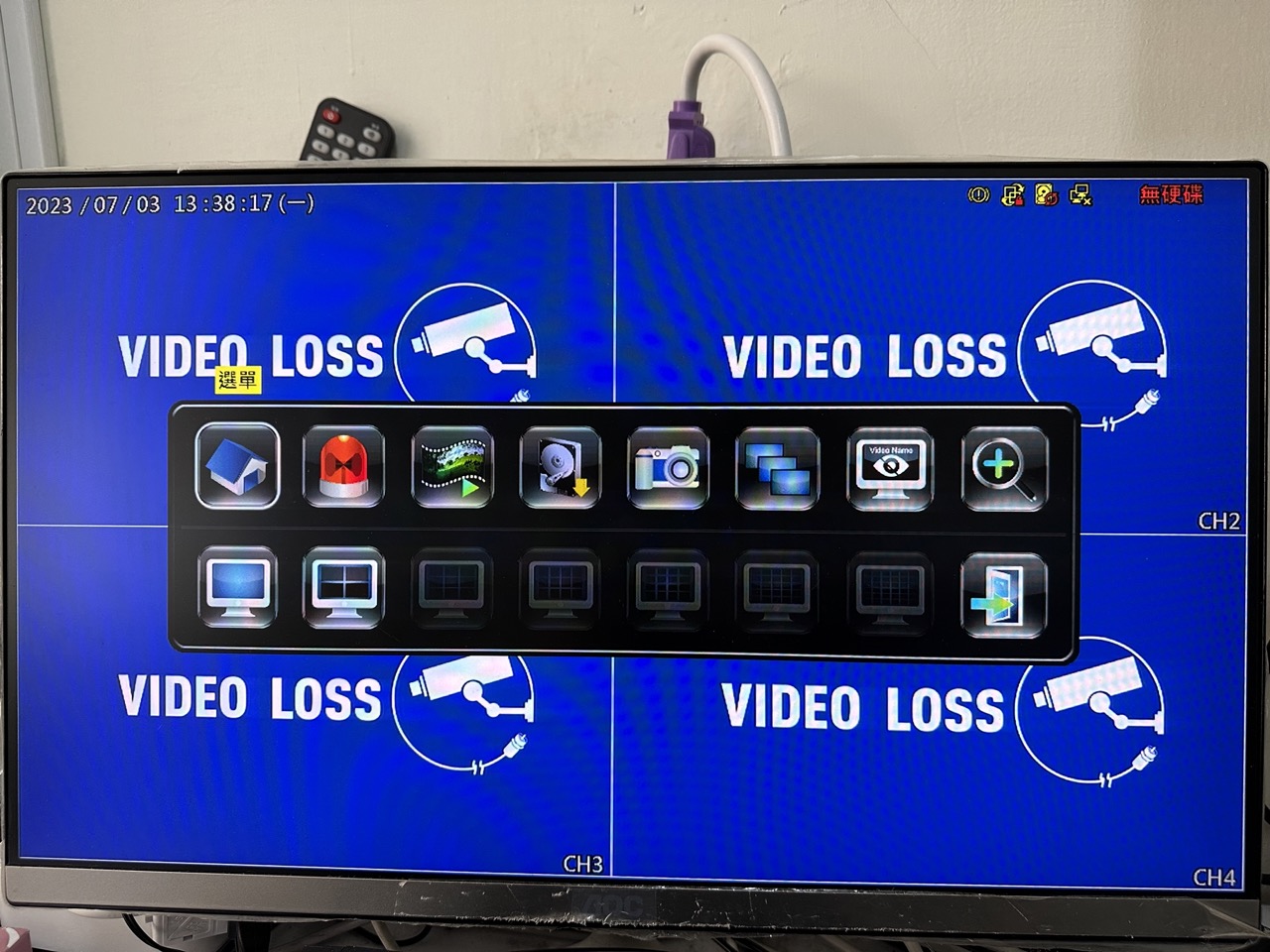
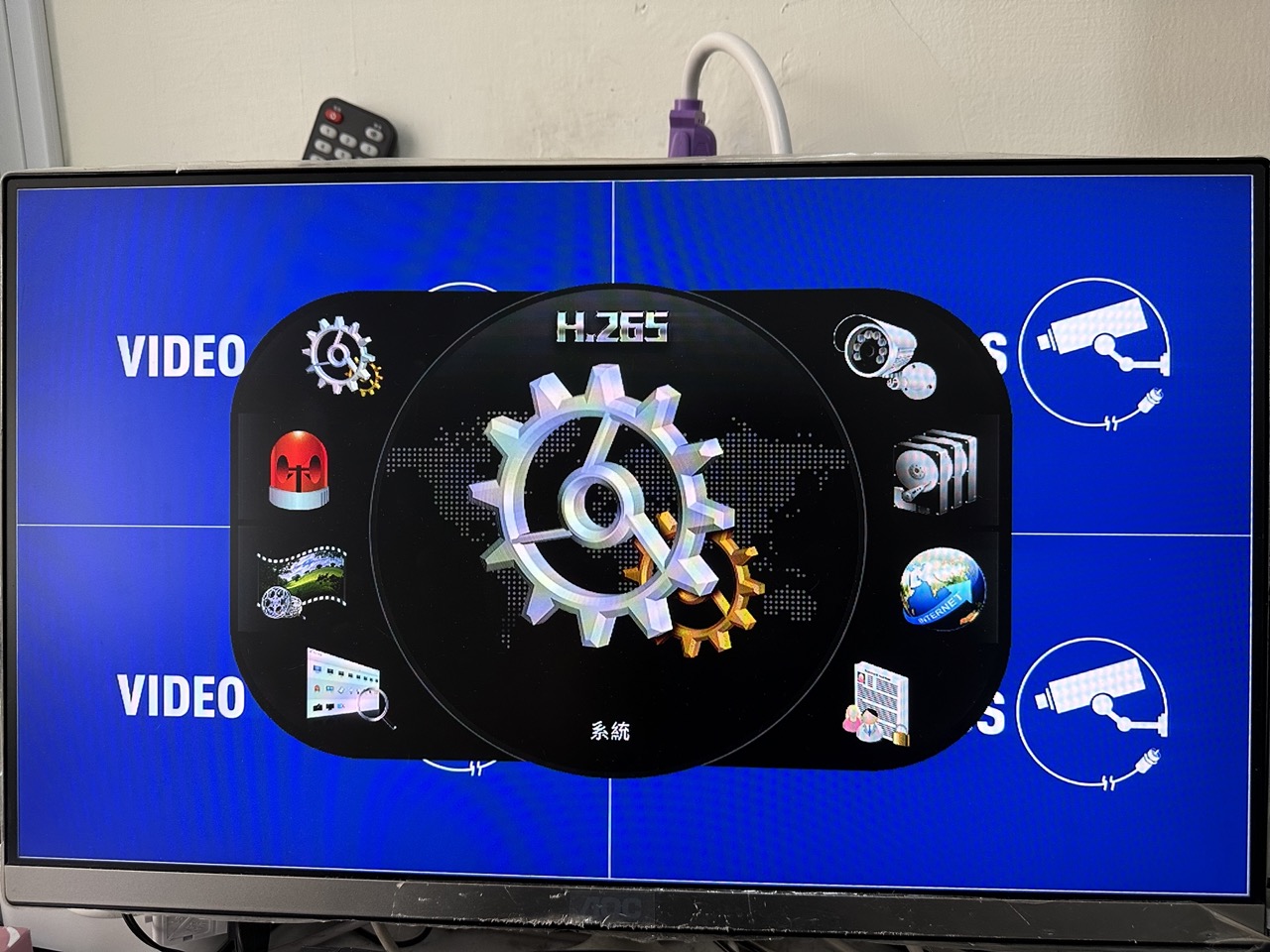
選擇左上角選單會進入如下圖的主機設置選單畫面,若需要退出或返回再按一次滑鼠右鍵即可回到主畫面
以下會依序介紹選單中一般常用的功能設定
-
系統
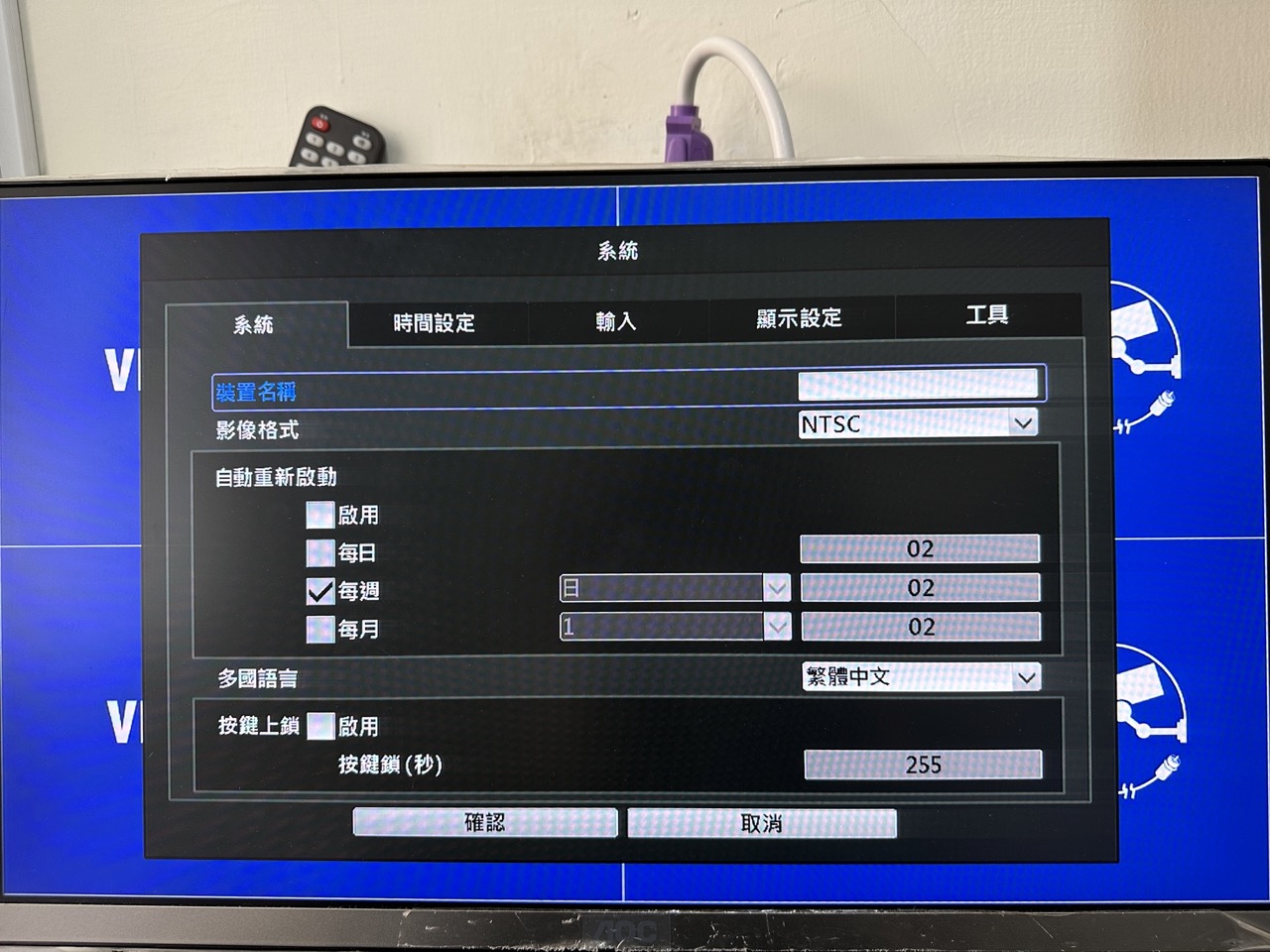
在選單點選左上角的系統,會進入下圖的視窗
1.系統:可以從這裡設定影像格式跟語言,原廠出貨都是NTSC跟繁體中文
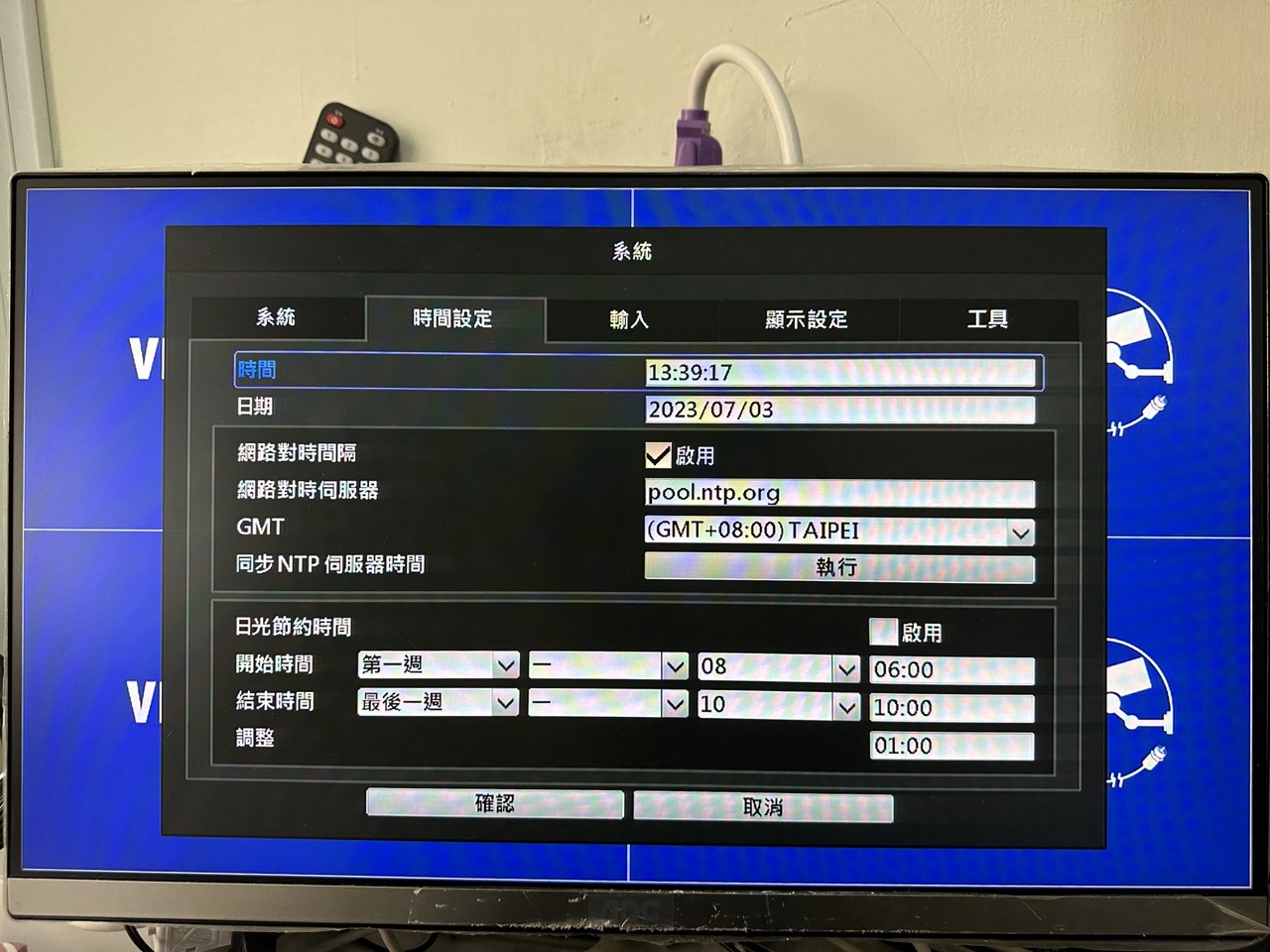
2.時間設定:若要更改主機日期時間,可以從這邊更改設定主機日期和時間
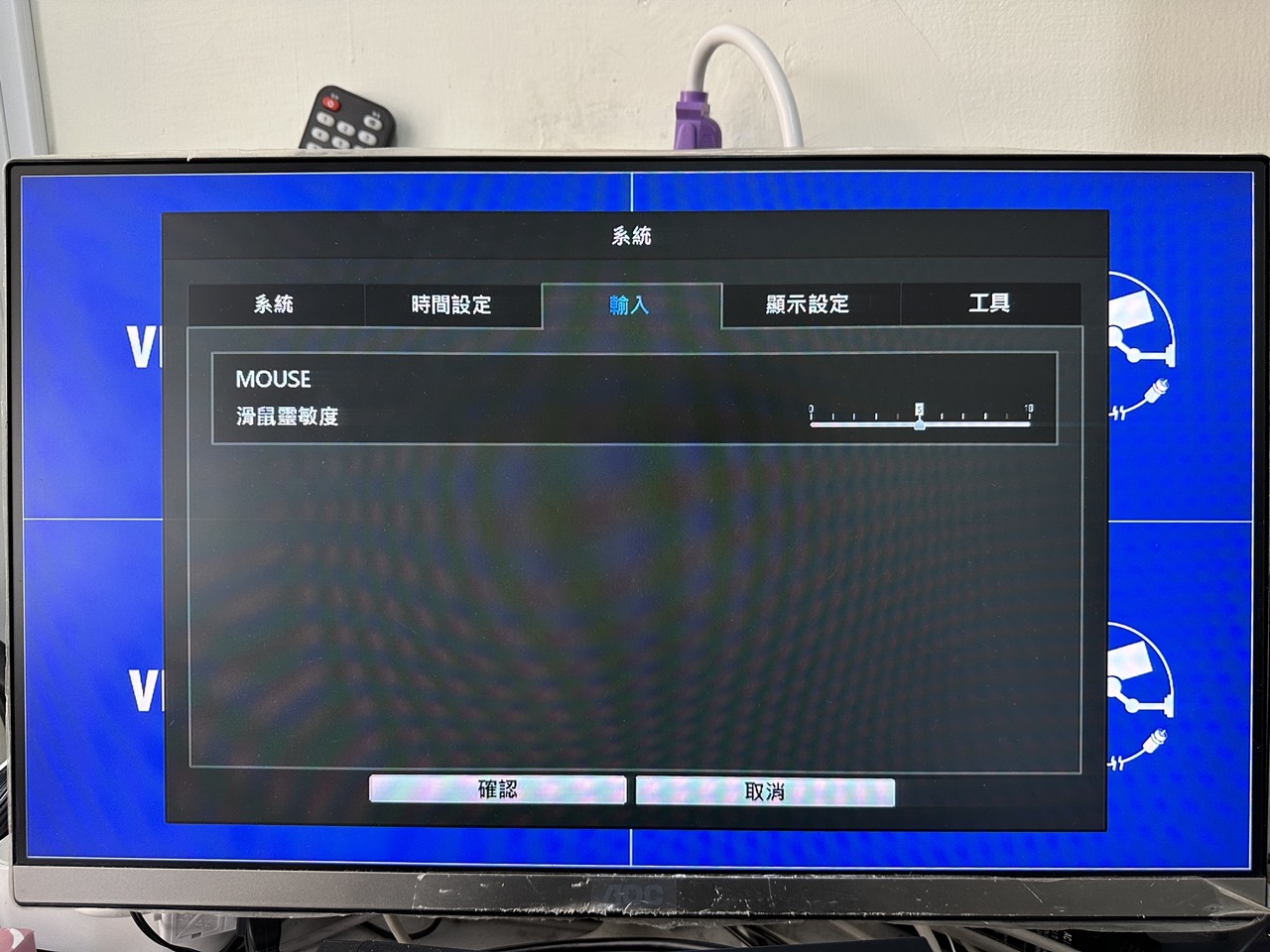
3.輸入:可以設定插上主機的滑鼠靈敏度
-
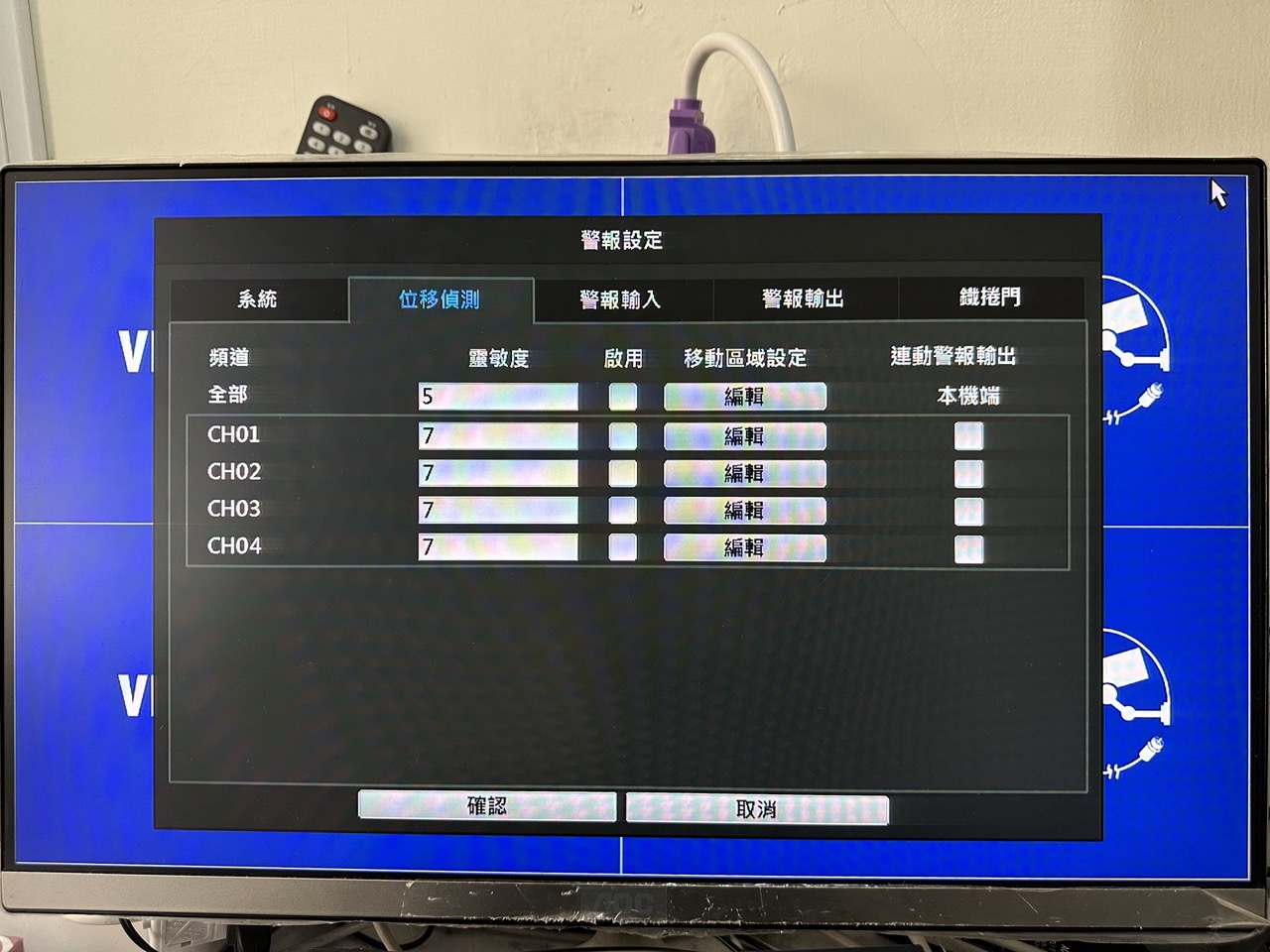
警報設定
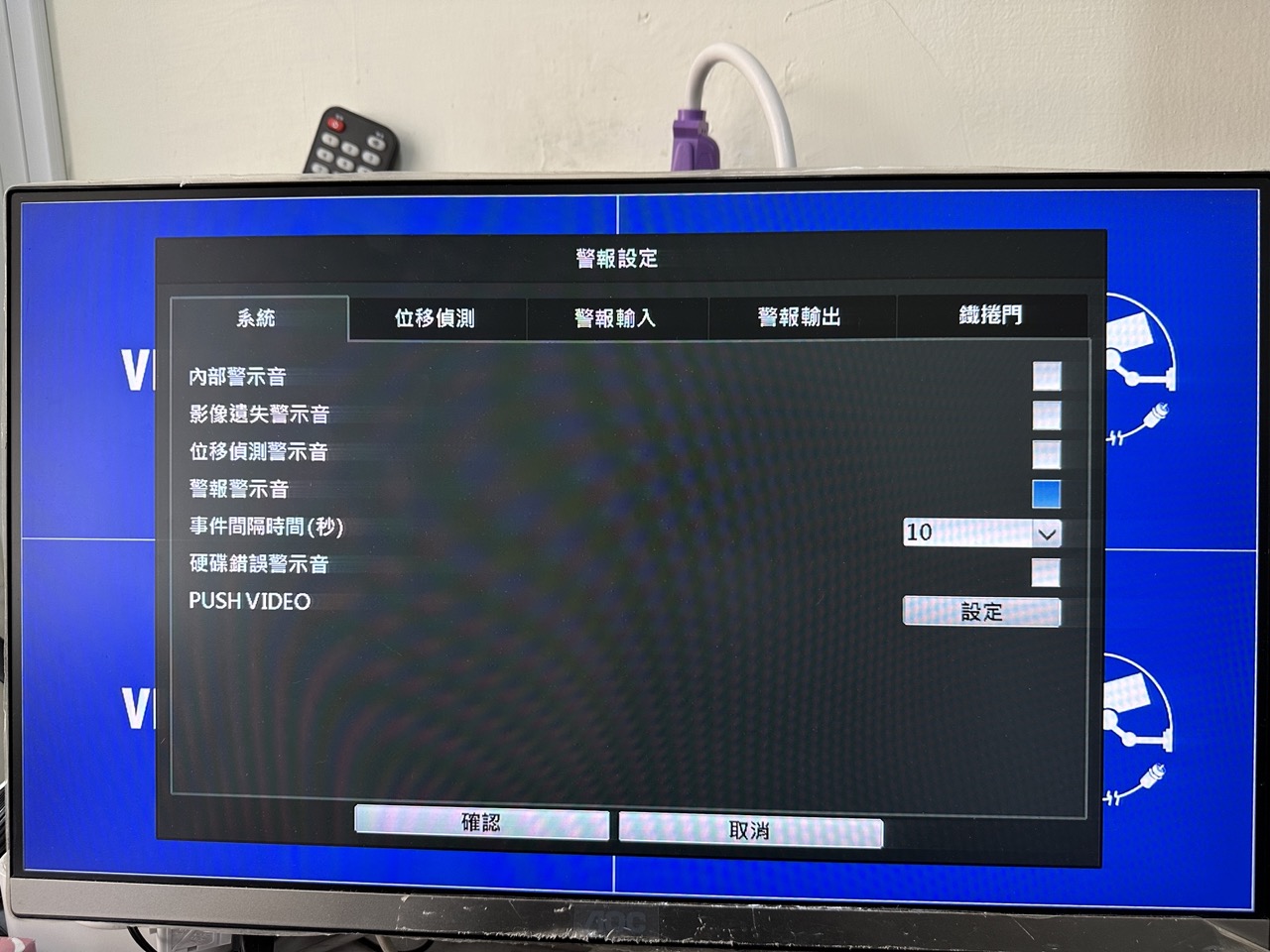
在選單點選警報設定,會進入下圖的視窗
1.系統:可以選擇欲開啟的警報提示音
2.位移偵測:可以選擇頻道並開啟位移偵測
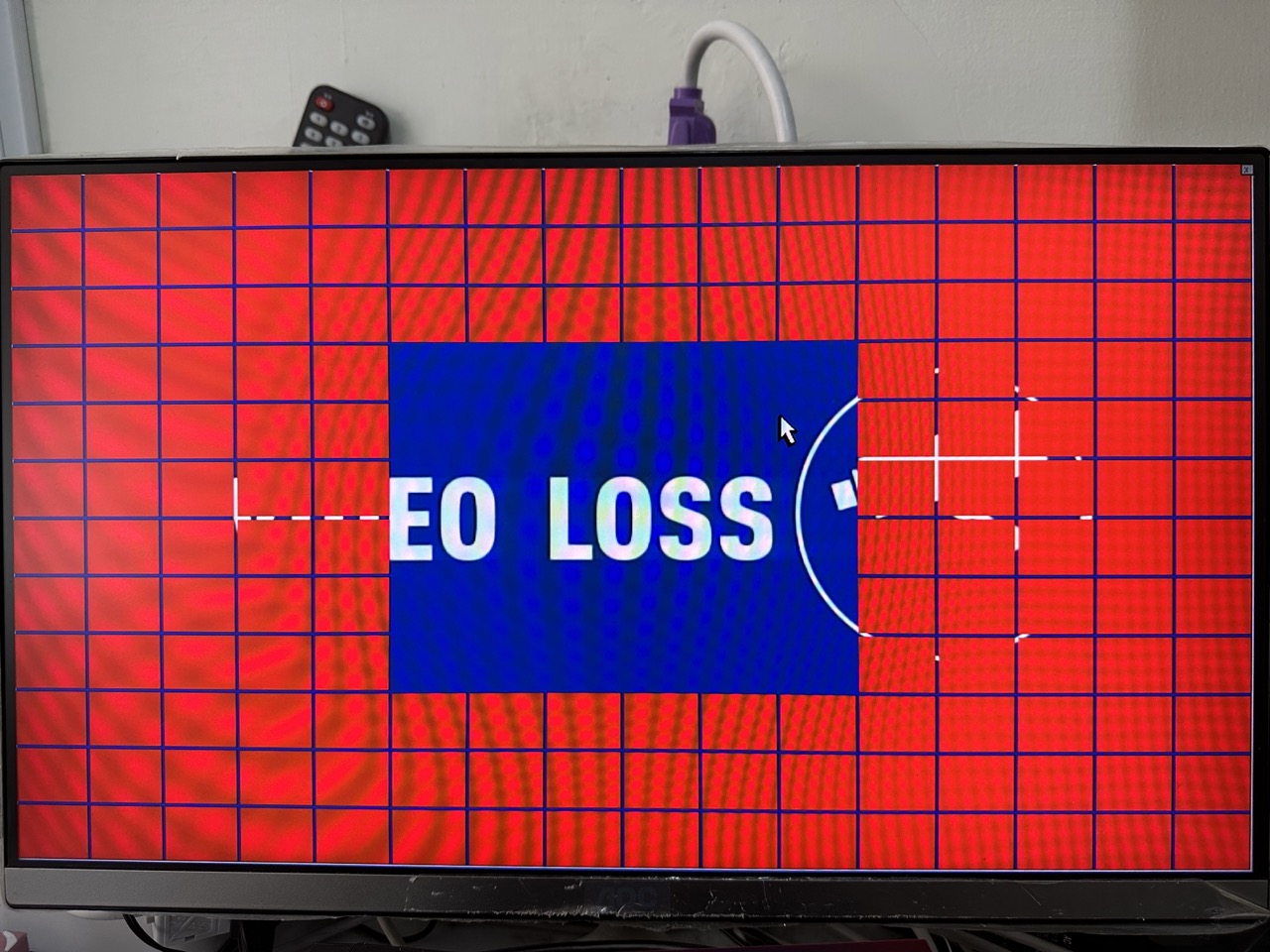
按下編輯會出現如下圖的視窗,可以自己匡選各頻道偵測區域
-
錄影
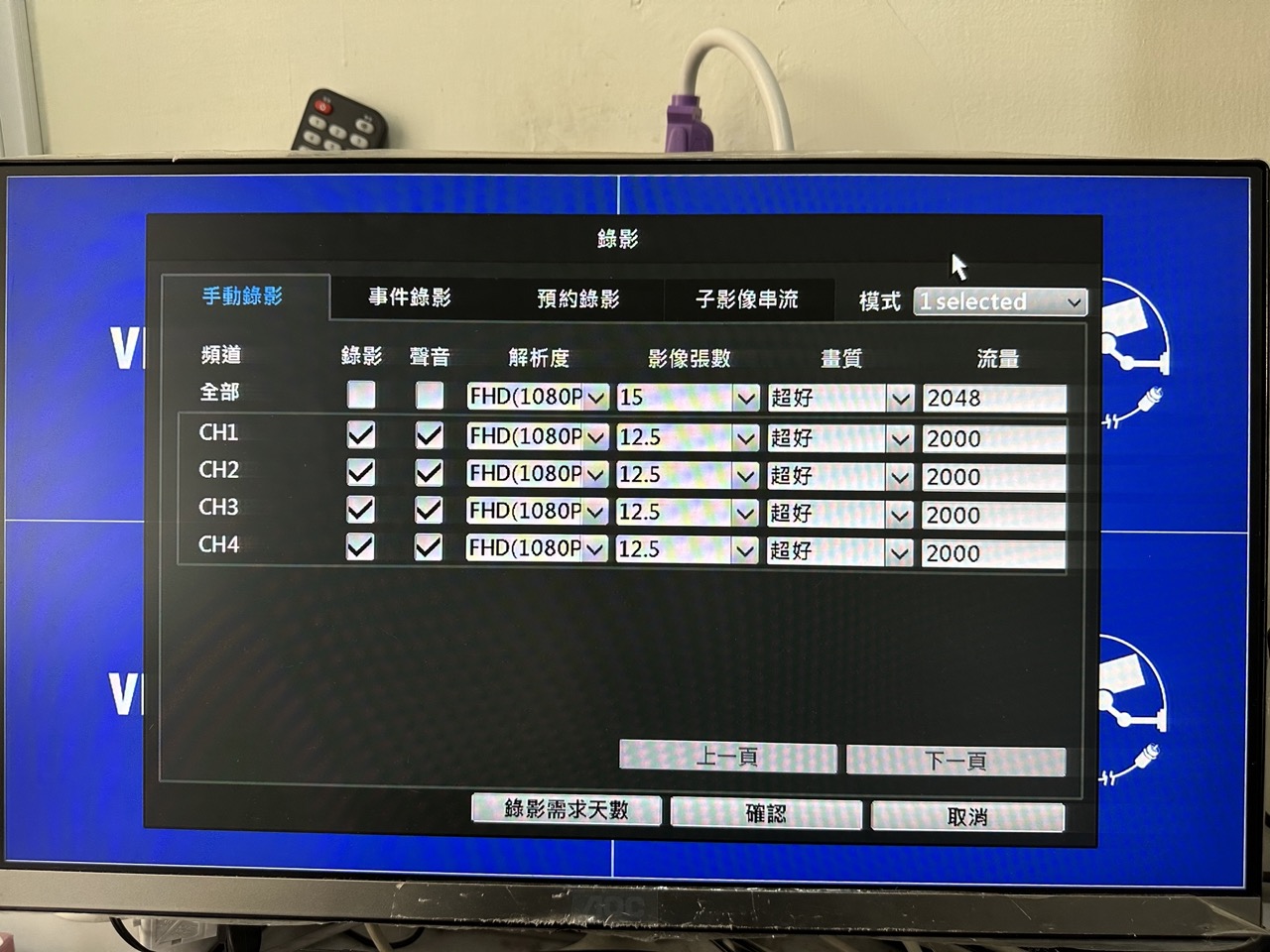
在選單點選錄影,會進入下圖的視窗
可以在錄影中看到頻道錄影的解析度,錄影張數,畫質等
-
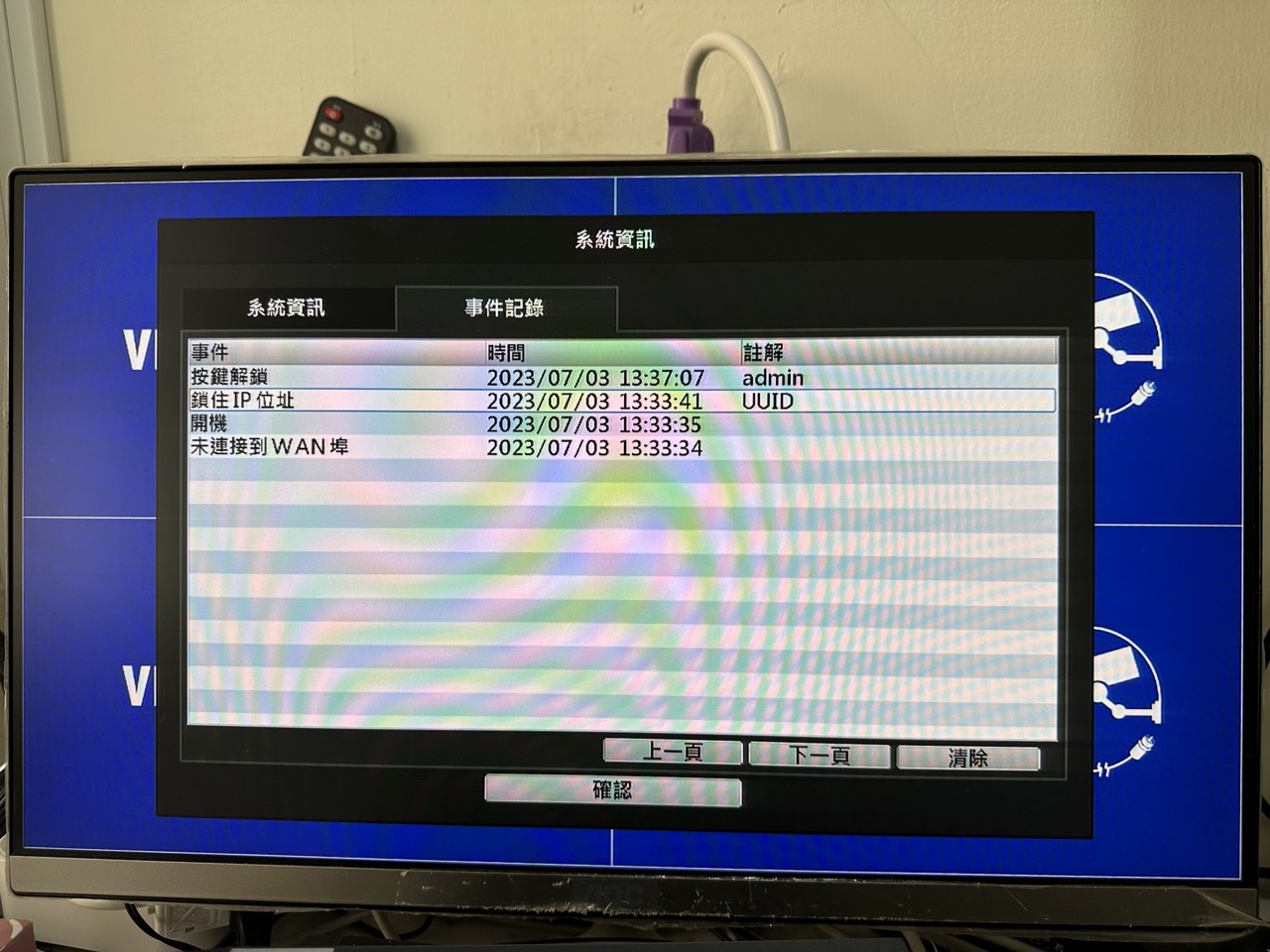
系統資訊
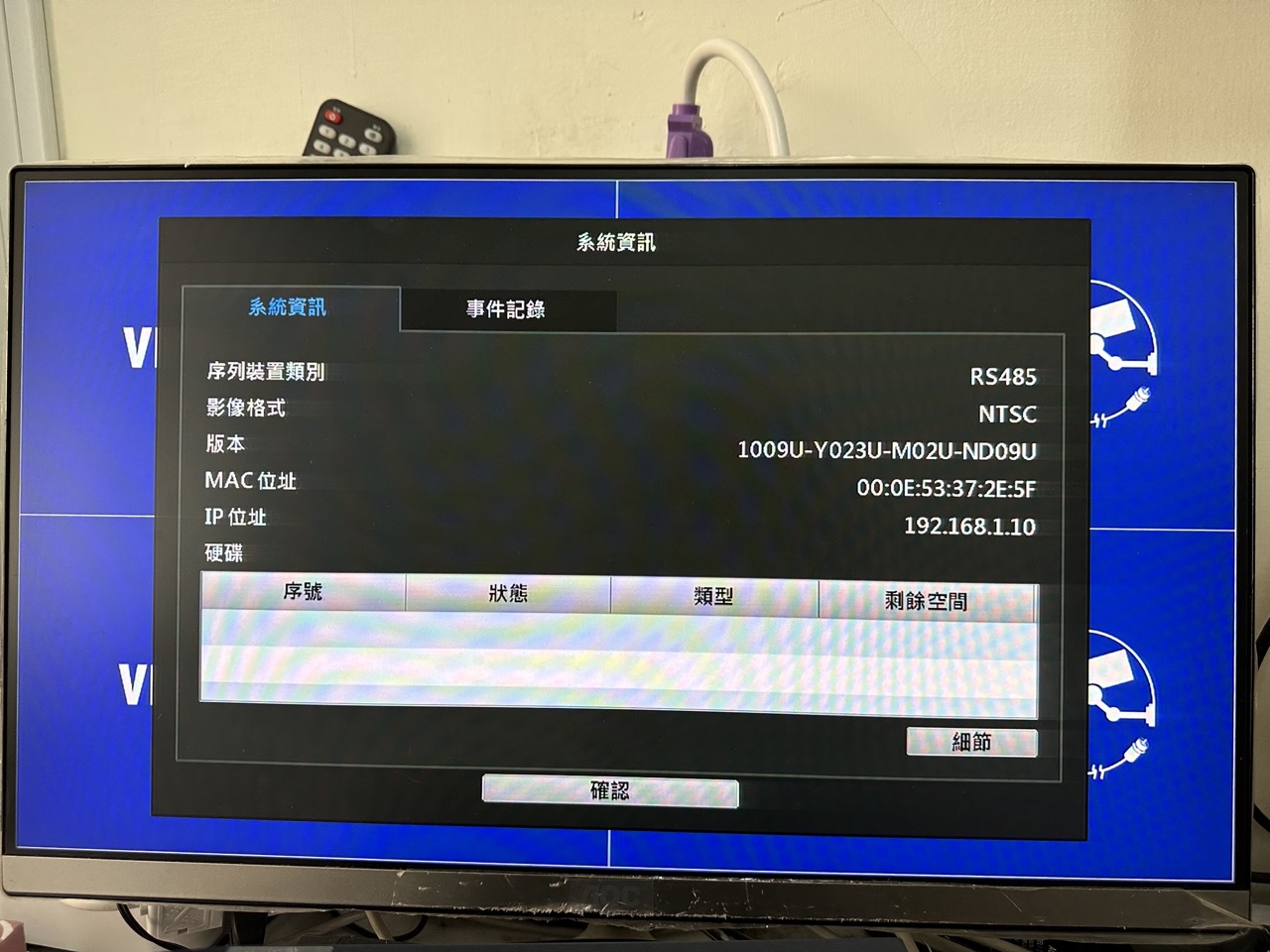
在選單點選系統資訊,會進入下圖的視窗
1.系統資訊:這邊可以看到主機系統的版本,還有硬碟資料
2.事件記錄:這邊可以看到在主機上操作的所有歷史紀錄
-
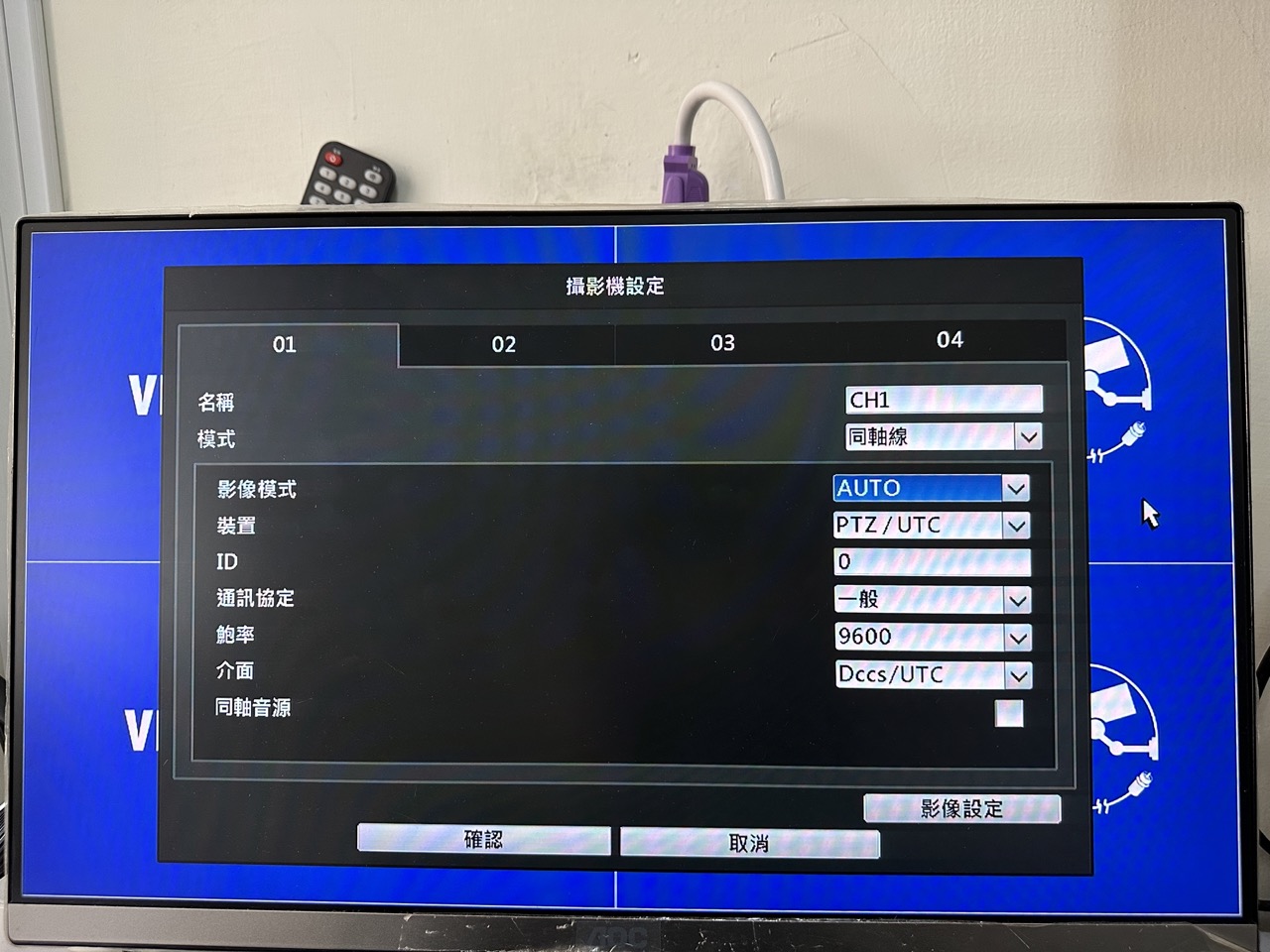
攝影機設定
在選單點選系統資訊,會進入下圖的視窗
這邊可以設定每個頻道攝影機的影像模式,預設是Auto,攝影機接上去後會自動讀取視訊格式
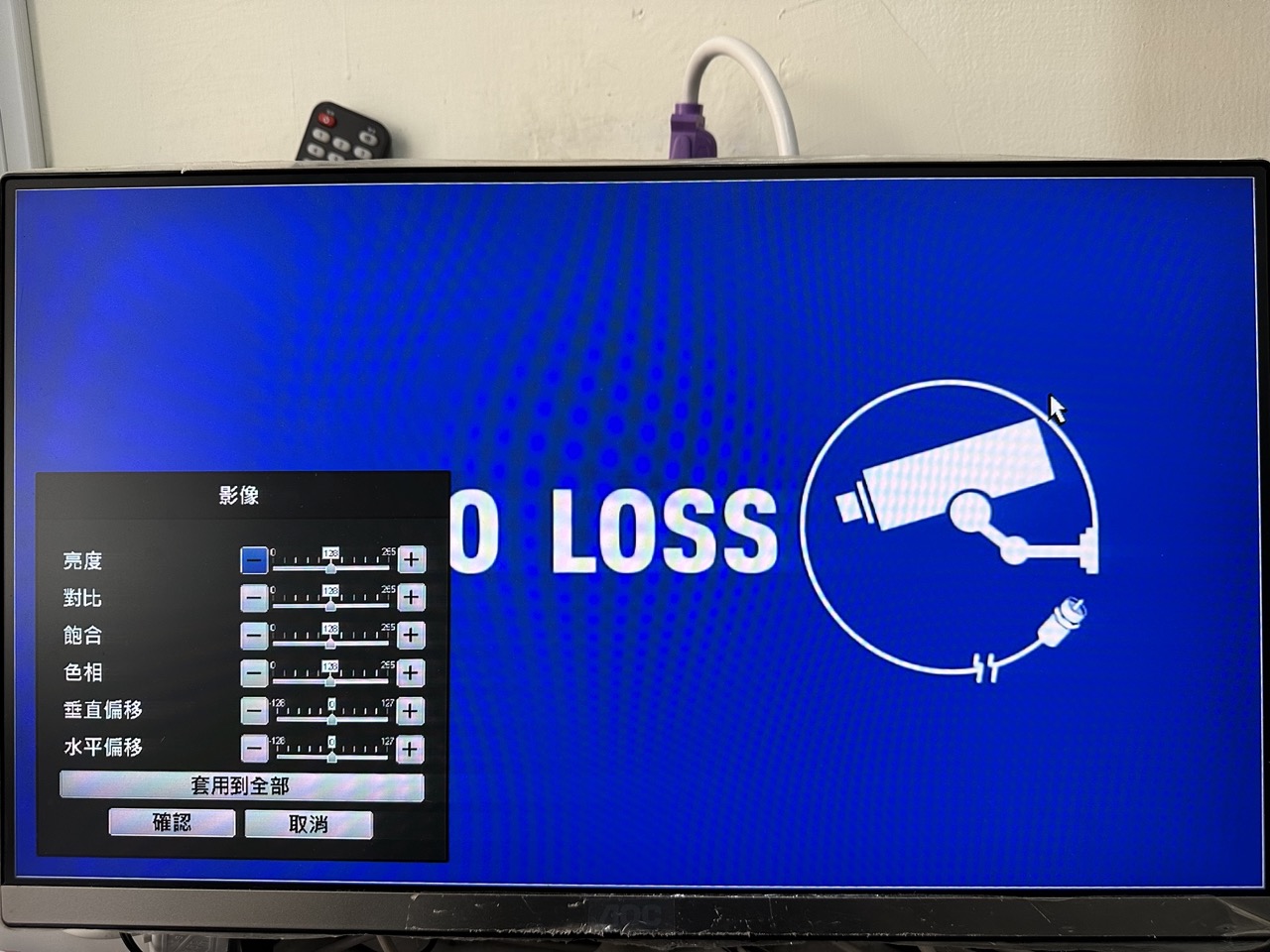
按下影像設定可以調整該頻道畫面的亮度,對比,飽和等等,若覺得畫面太暗可以從這邊調整參數
-
儲存
在選單點選儲存,會進入下圖的視窗
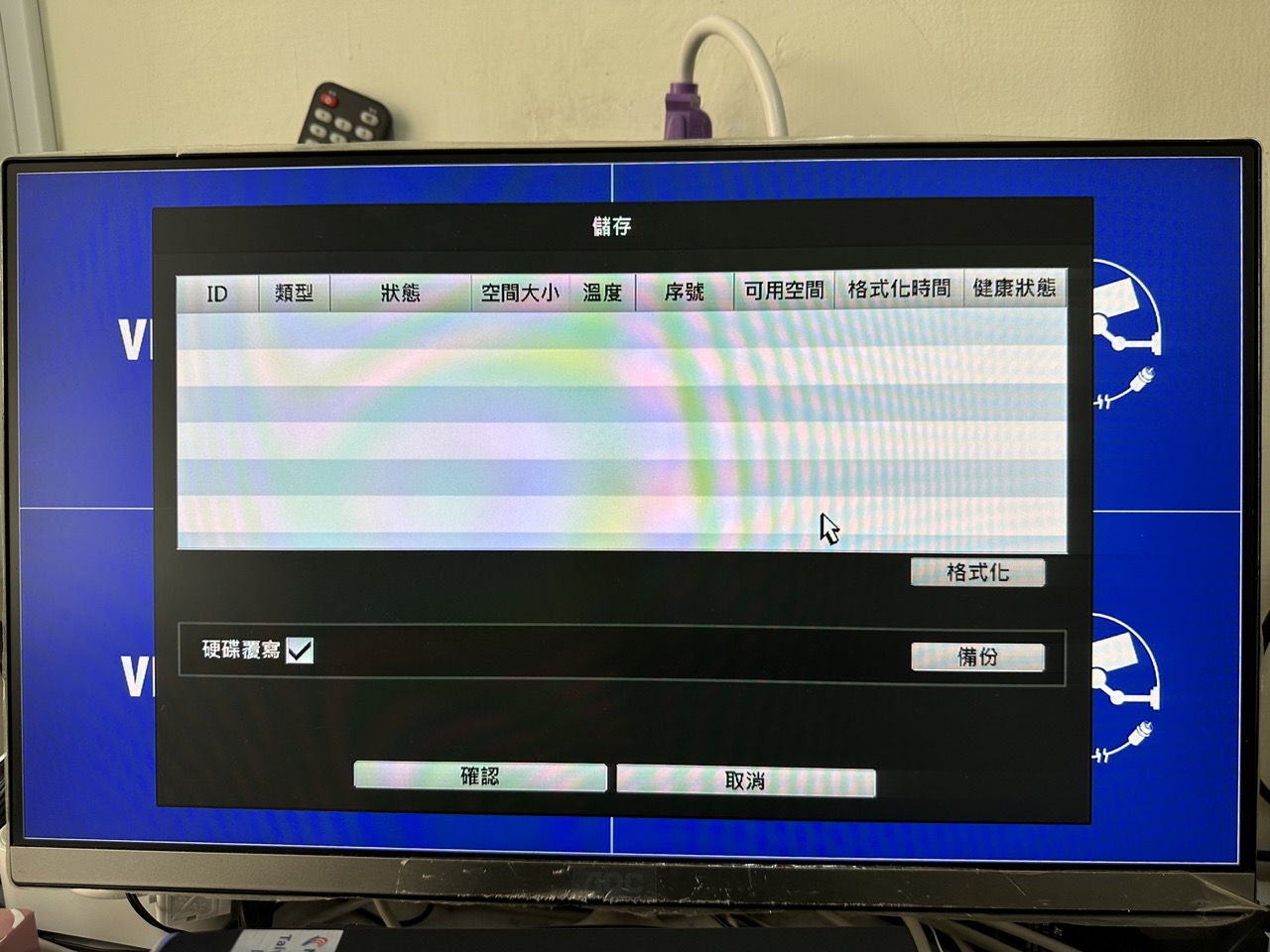
可以在這邊確認裝上硬碟的空間和剩餘容量,若需要格式化硬碟則按下格式化
若自行安裝硬碟需注意,EX2主機裝上硬碟後讀取時間約3-5分鐘才會顯示讀取到硬碟
-
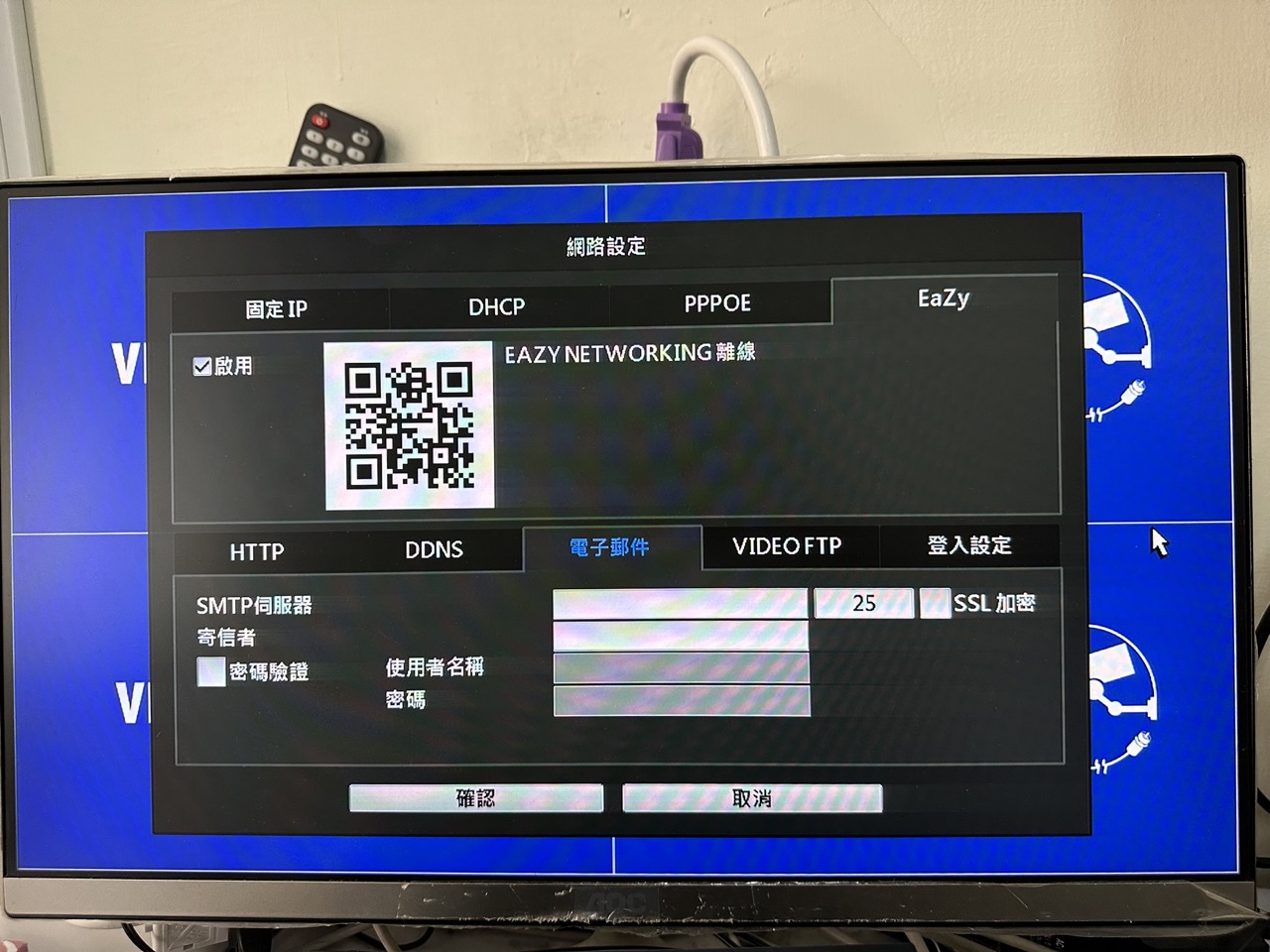
網路設定
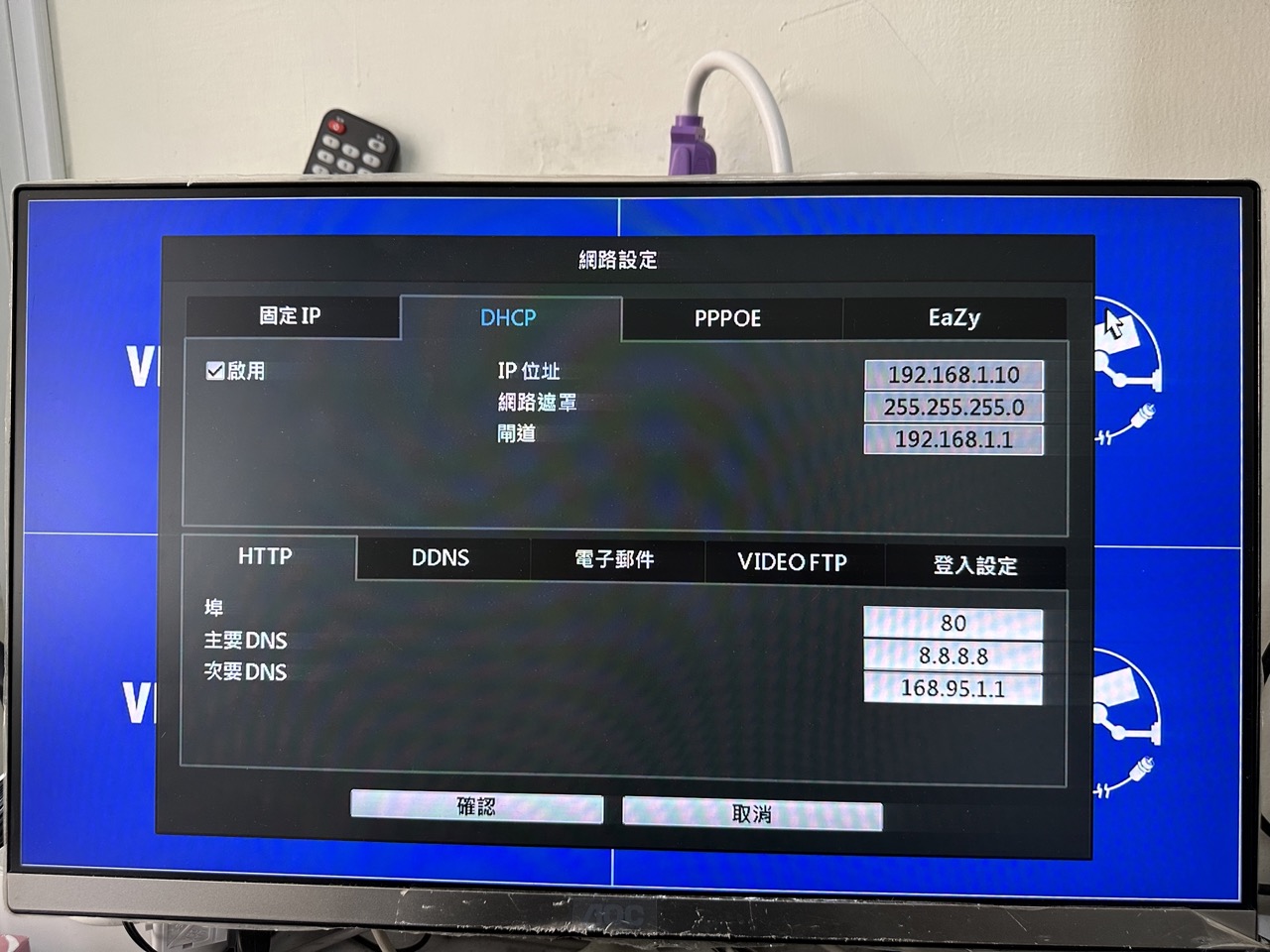
在選單點選網路設定,會進入下圖的視窗
1.DHCP:主機接上網路線後,打開DHCP即可自動抓取網路,這邊要記得打開DHCP才會啟動此功能
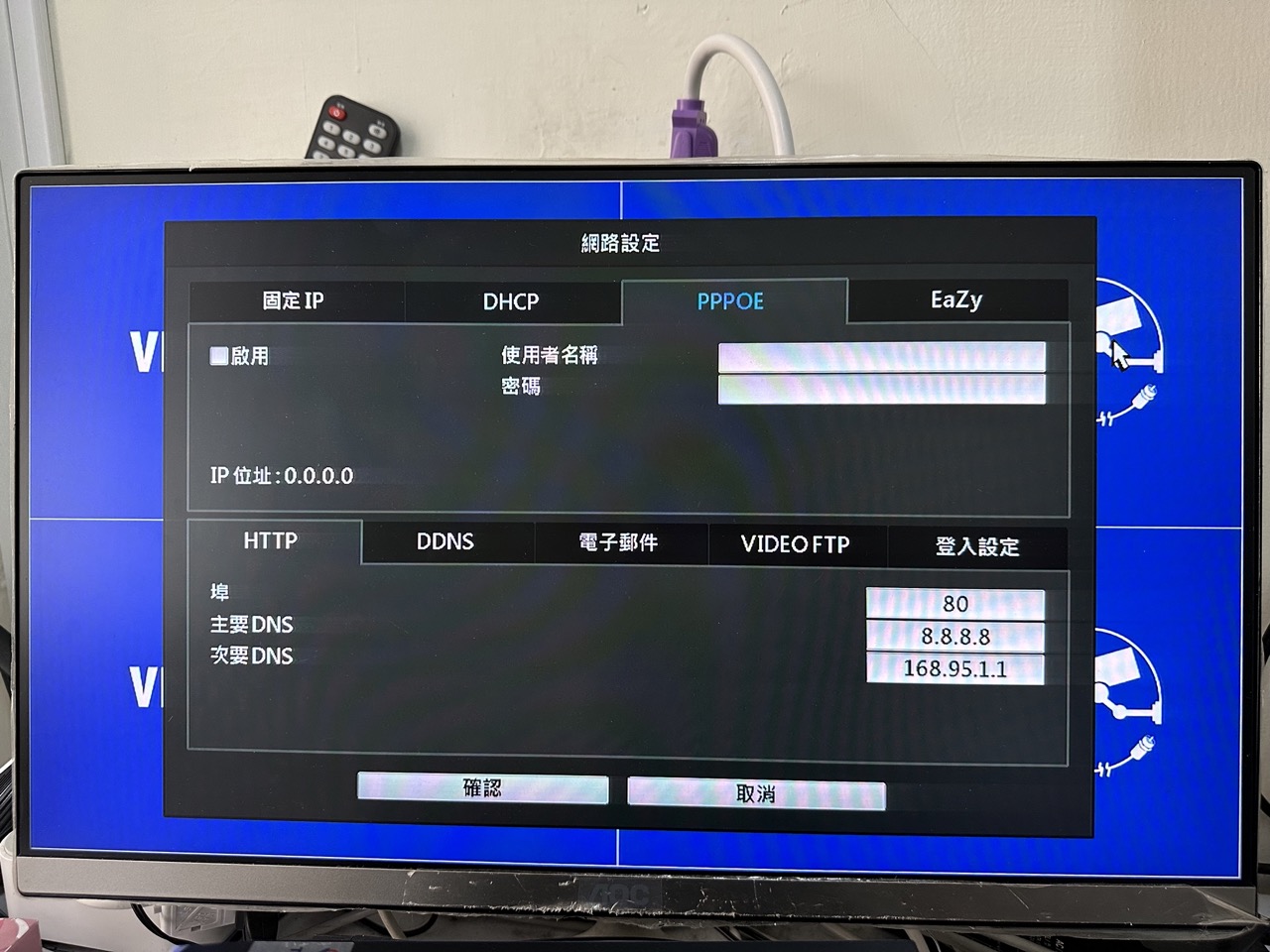
2.PPPOE
需要設定PPPOE可以從此處輸入帳號密碼
(如要設定中華電信固定IP,請在帳號後面加@ip.hinet.net)
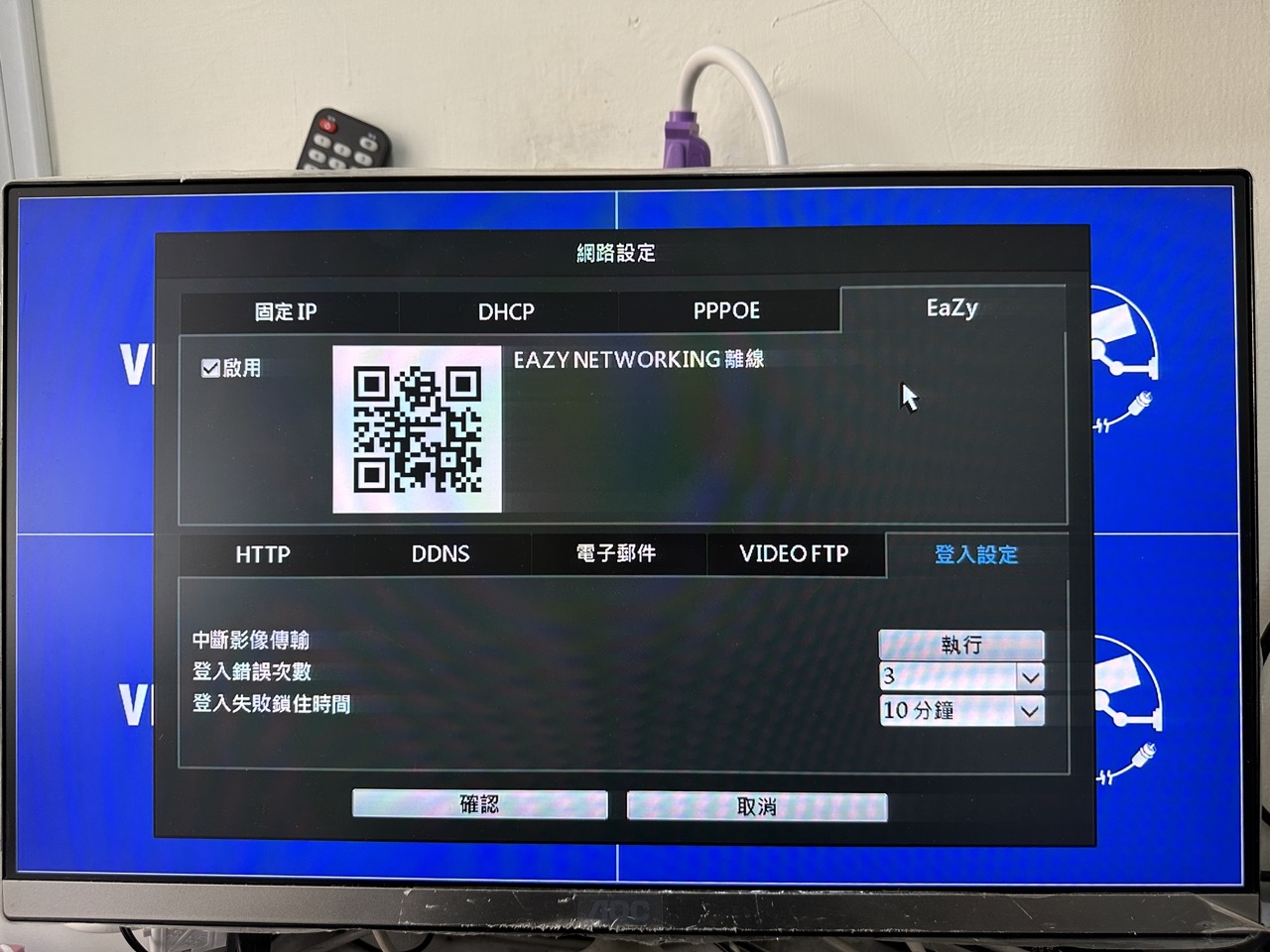
3.EaZy: 啟用QR code後即可開啟EX2主機app(EX2 DVR)去做掃碼添加設備來遠端監控
4.電子郵件:這邊輸入電子信箱,若主機警報有開啟發送郵件的功能,即會將預警訊息傳送到填入的信箱中
-
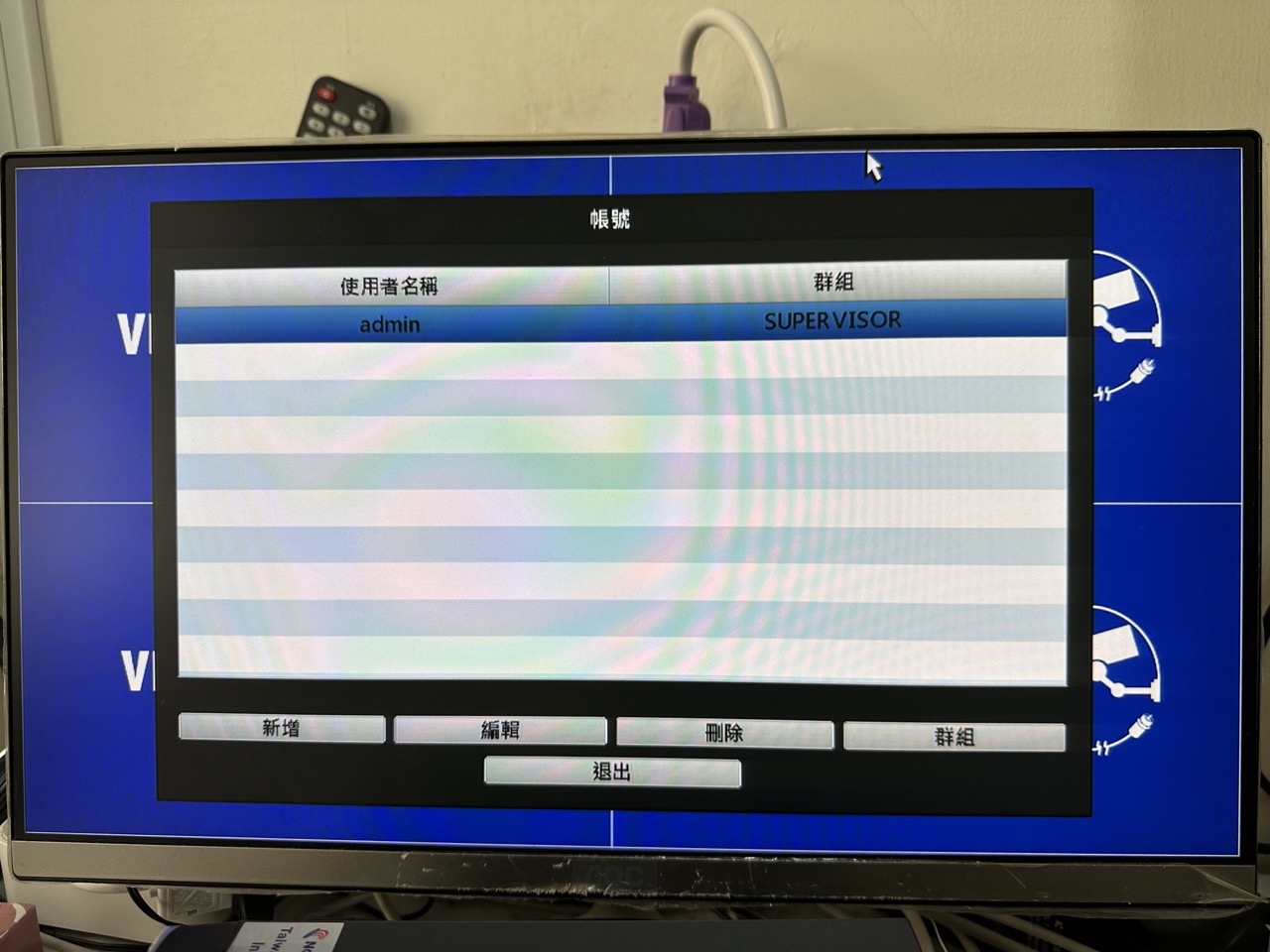
帳號
在選單點選帳號,會進入下圖的視窗
這邊可以新增使用者,編輯或刪除,若需要修改密碼也在這邊做編輯
攝影機PTZ控制
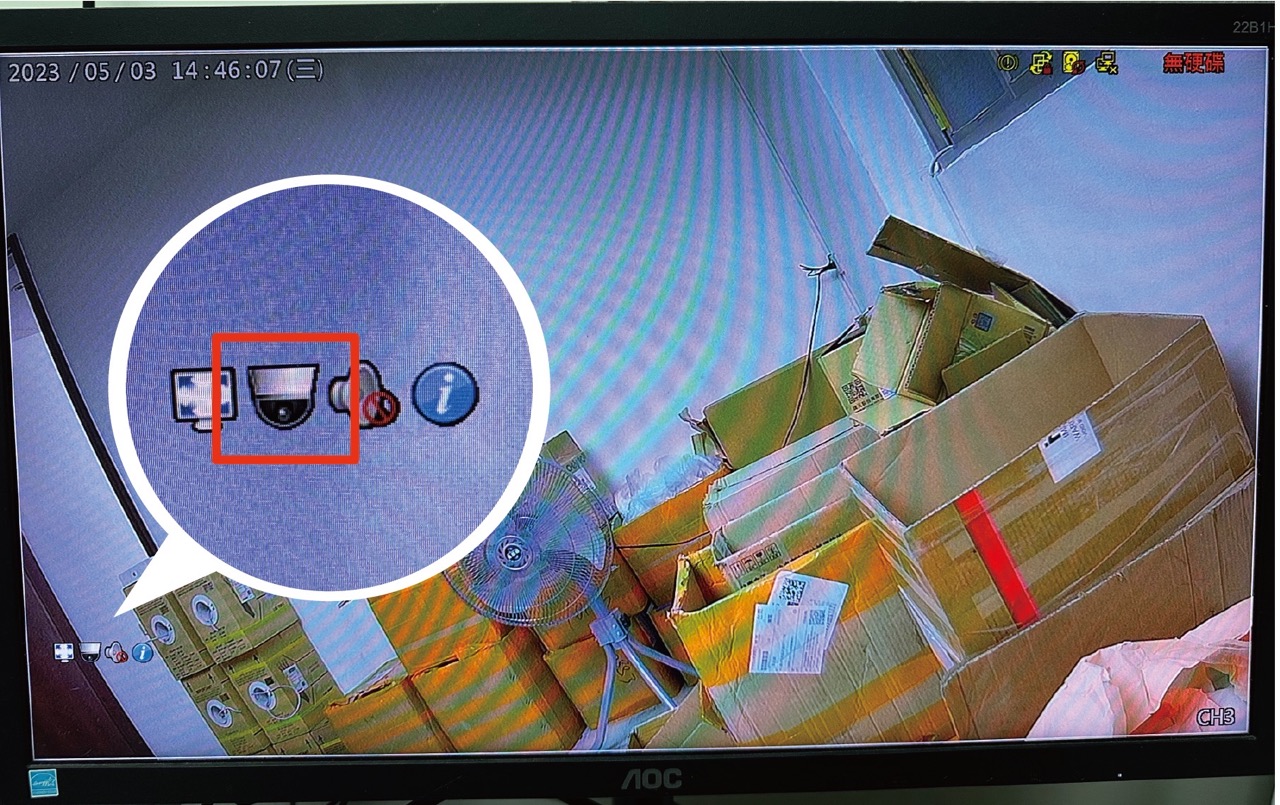
1.進入到攝影機頻道,將滑鼠游標移到左下角會自動出現設定列表,若需要進入攝影機ptz控制,則點選左邊第二個圖示(攝影機圖示)
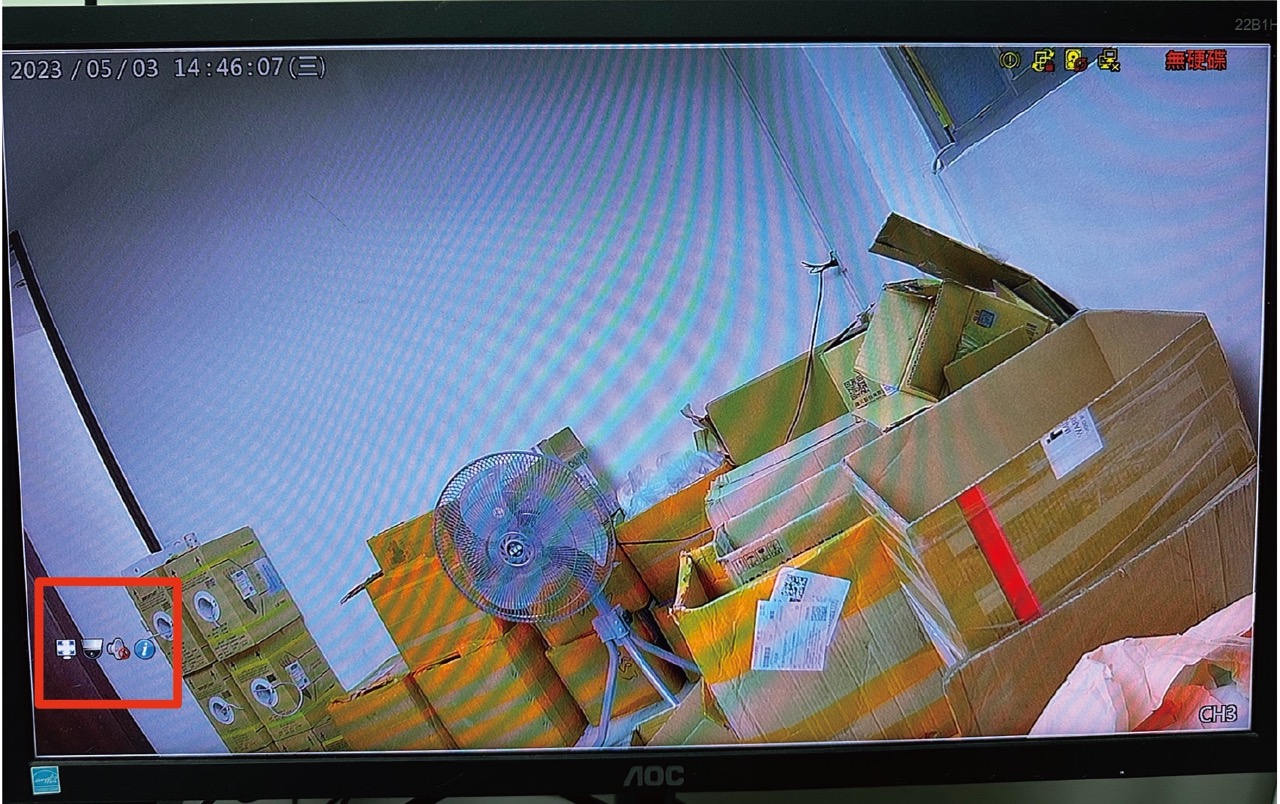
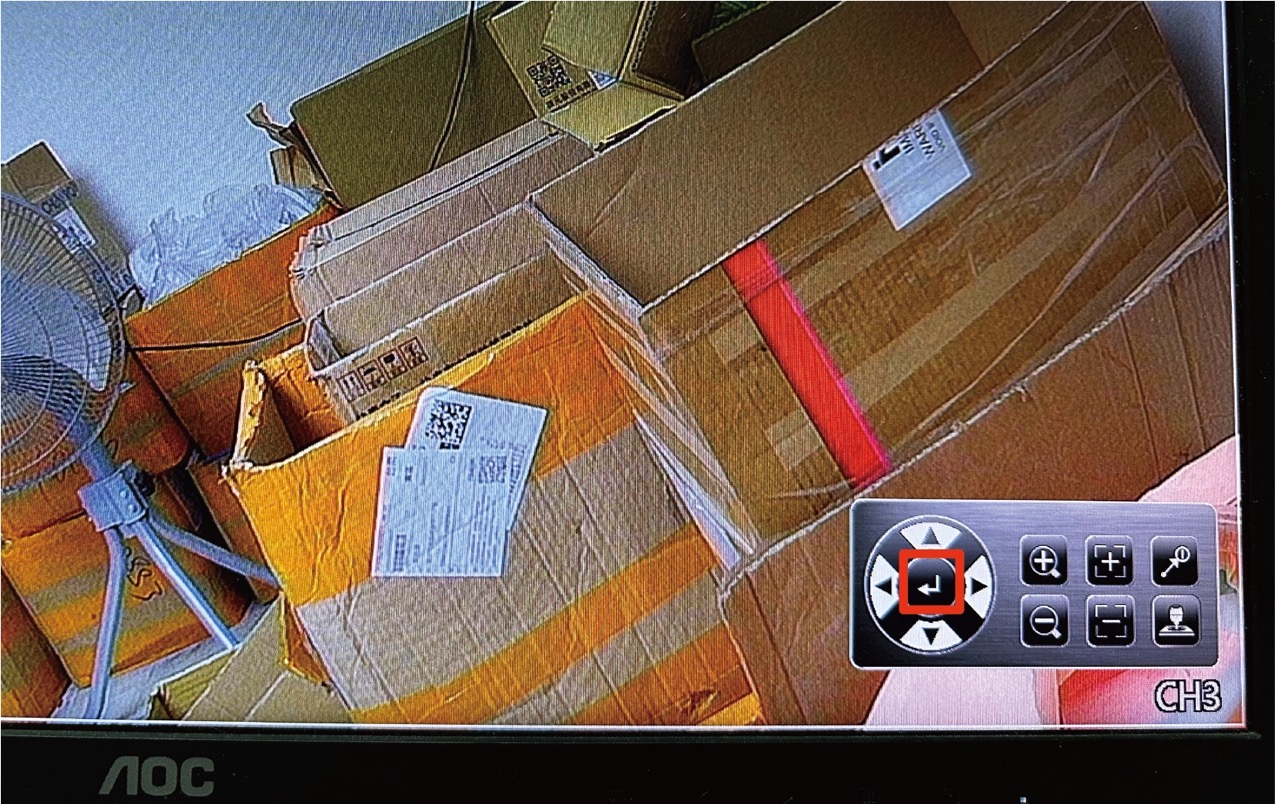
2.點選攝影機圖示後會出現如下圖的視窗,按下十字圖示中間的按鈕,即可進到攝影機選單,並利用上下左右按鍵來調整參數 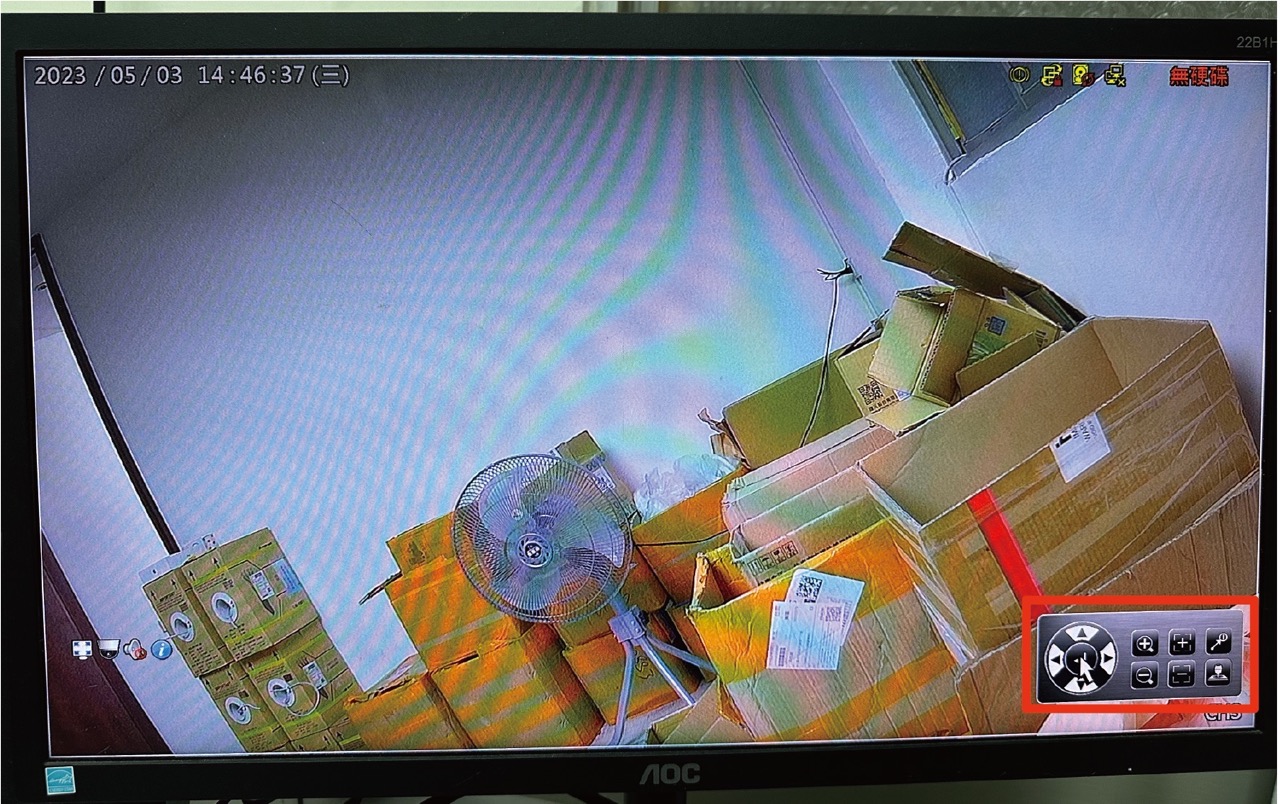
EX2主機 手機遠端監控基本操作教學
以下會示EX2主機遠端監控的步驟
大華主機的app為EX2 DVR,可以在play商店搜尋EX2 DVR
或掃描QR code下載


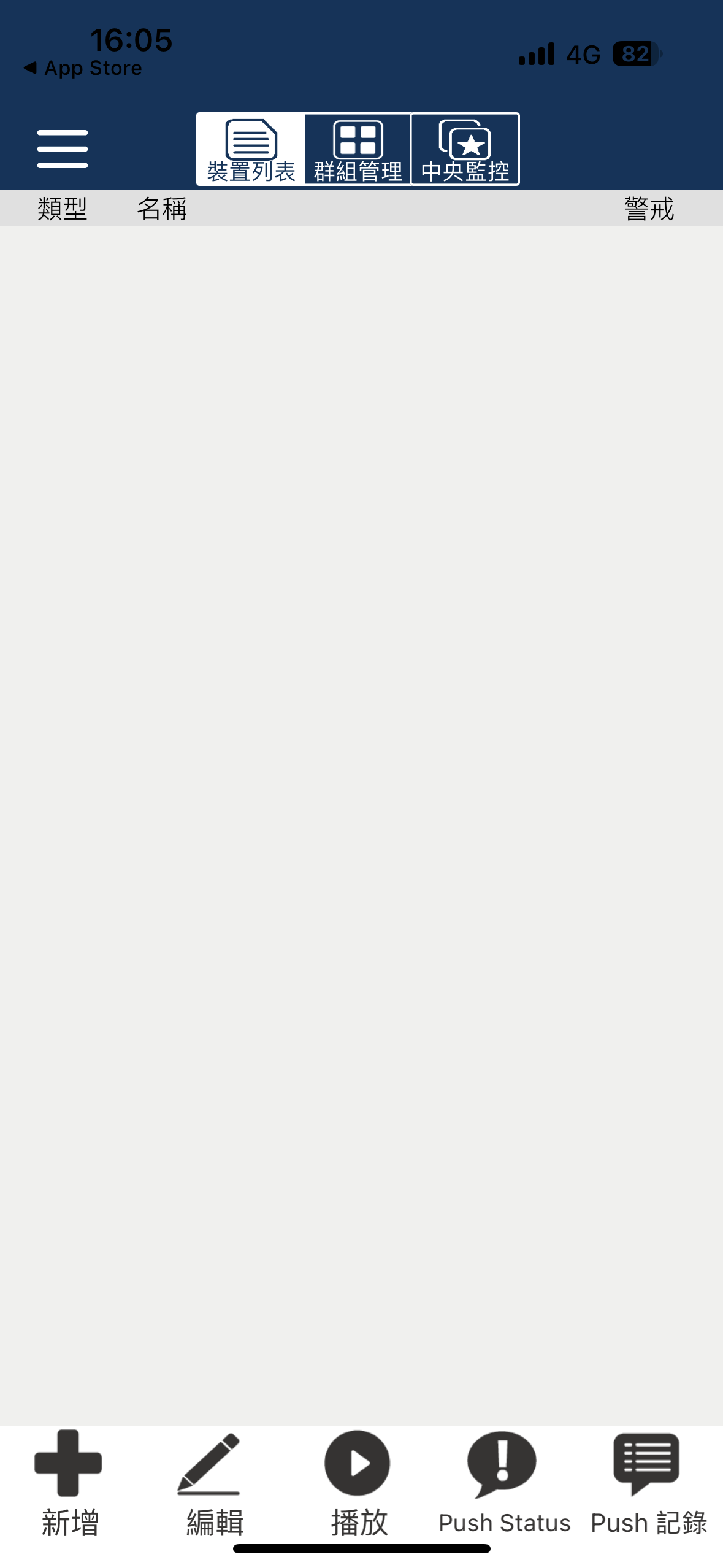
1.進到APP畫面後按左下角的新增
2.點擊QR code
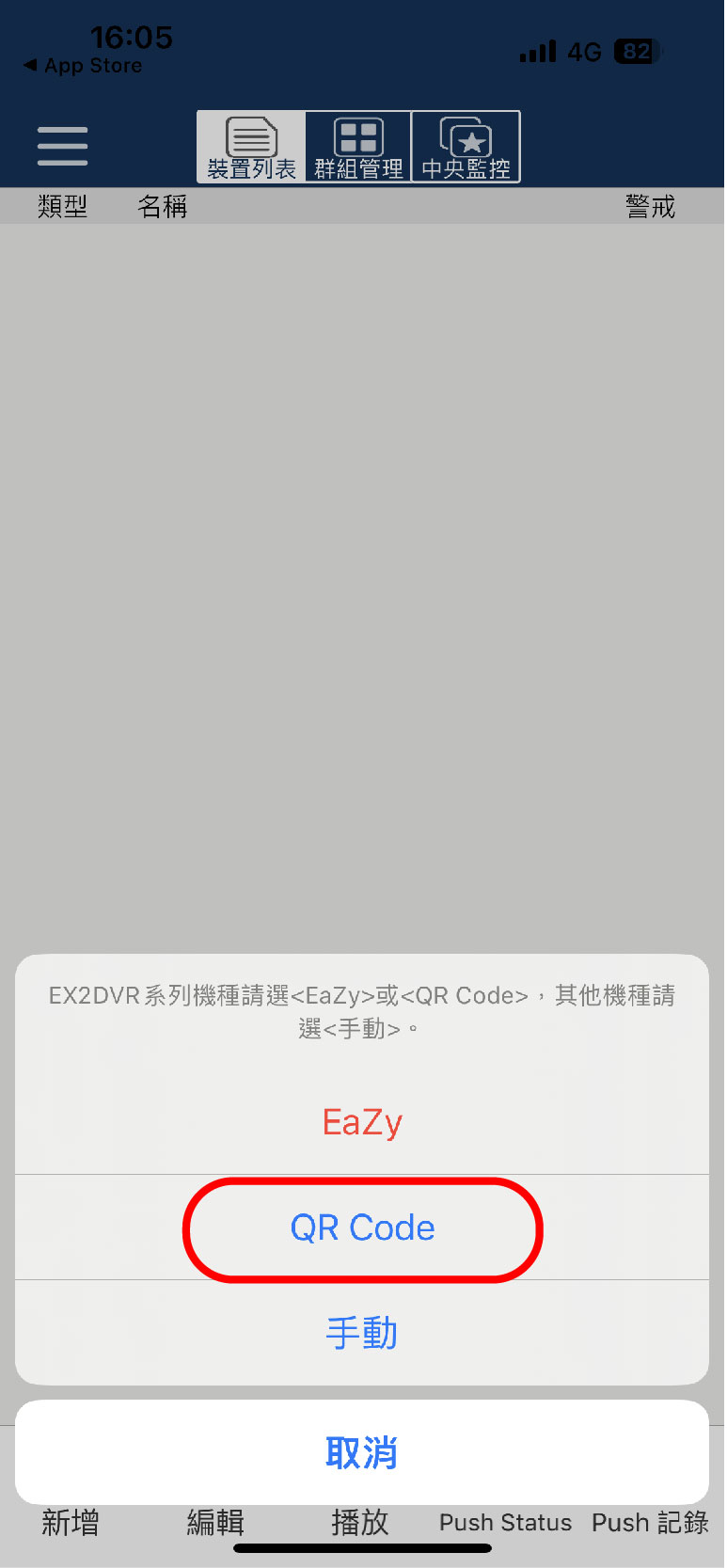
3.點進去QR Code後會出現下面畫面,將掃瞄器對準EX2主機選單 網路設定裡的EaZy中的QR code
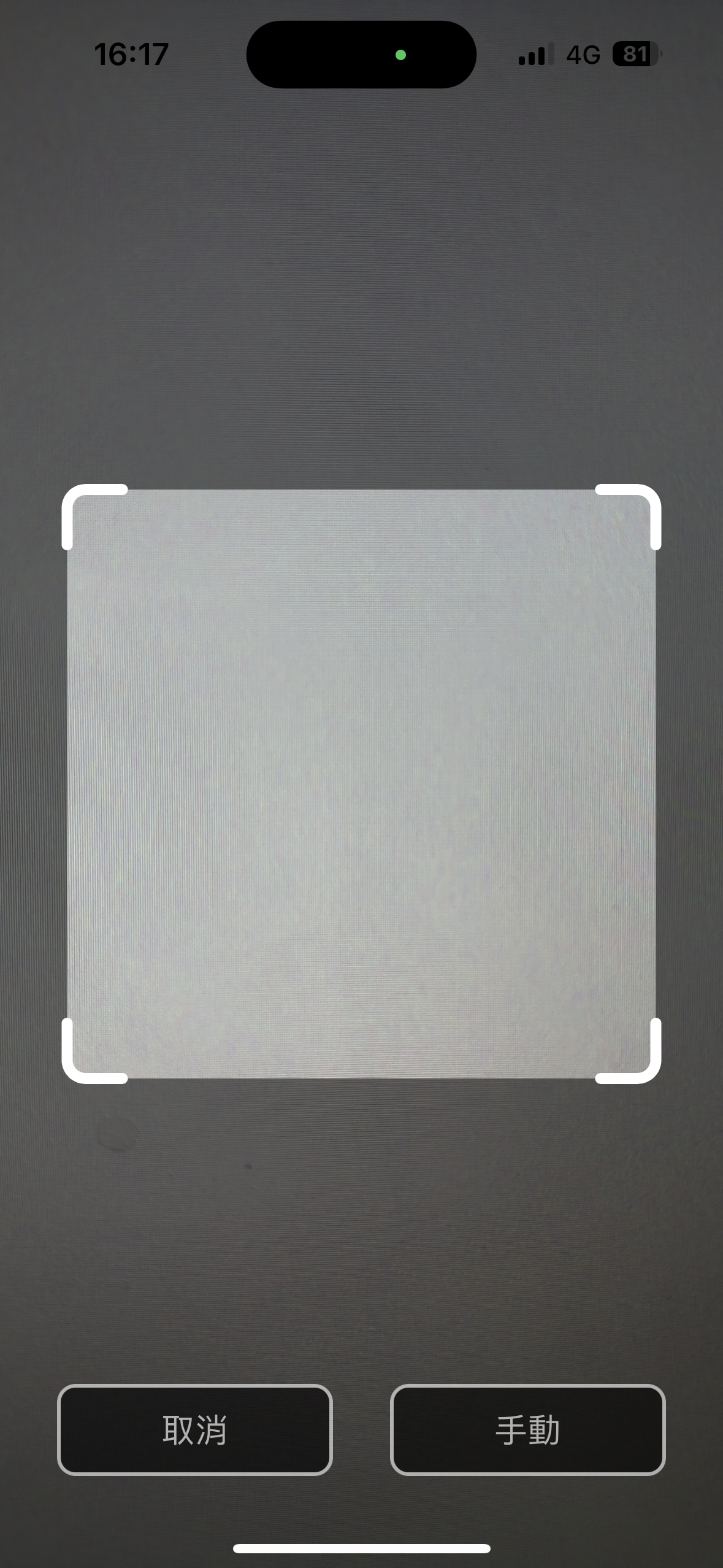
(進入步驟:EX2主機>選單>網路設定>EaZy)
4.掃描完後輸入該主機的用戶帳號及密碼按下保存即添加成功
(帳號原廠預設為admin/密碼為123456,若有自行更改過密碼請輸入更改後的帳號密碼)
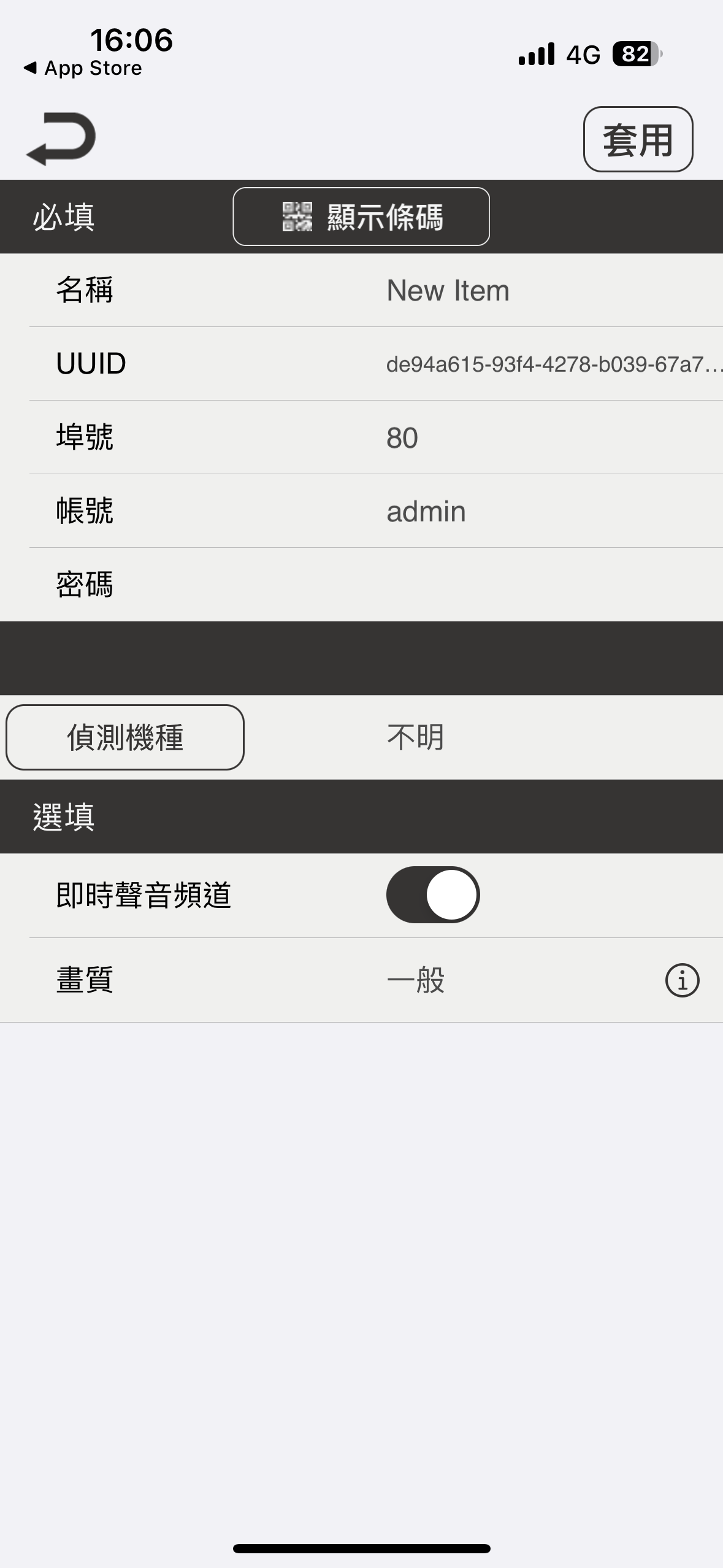
4.保存完後即可以在設備管理中看到此設備的遠端監控畫面